Mit Erscheinen von Ubuntu 8.10 und der Auffächerung der EeePC-Palette ist das hier vorgestellte Image für die meisten Benutzer hinfällig geworden. Falls Sie es dennoch testen wollen: Das angebotene Image funktioniert nur auf EeePC 701 und mit geringem Mehraufwand auf EeePC 900. Atom-basierte EeePCs werden nicht unterstützt.
Ich rate daher eher zur Installation von USB-Stick (als Ziellaufwerk kann auch eine SD-Karte dienen) wie hier beschrieben: Das perfekte Netbook-Setup: 1. Installation von Ubuntu/Xubuntu 8.10
Wer sein Xandros nicht “wegflashen” möchte, kann Ubuntu 8.04 auf SD-Karte installieren. Sie kommen damit in den Genuss aktuellster Software wie Firefox 3.0 Beta 3, Microsofts Truetype-Schriften (sehr gut lesbar auf dem kleinen Display), einem aktuellen VLC, Rhythmbox als MP3-Player und und und… Die Installation kann mit dem von uns vorbereiteten Image auf einer 4GB-SD-Karte oder einem USB-Stick (oder größer) erfolgen und ist mit einem Kommado erledigt. Das Image basiert auf dem vorangegangenen Artikel, involviert also keine schwarze Magie, sondern nur eine relativ saubere Ubuntu-Installation. Die obligatorischen Screenshots folgen weiter unter.
Aufspüren von USB-Stick oder Speicherkarte
Tipp für noch nicht so Linux erfahrene Nutzer: Ihr könnt Befehle durch simples Markieren in die Nur-Text-Zwischenablage übernehmen und dann einfach mit einem Klick auf die mittlere Maustaste im Terminal einfügen!
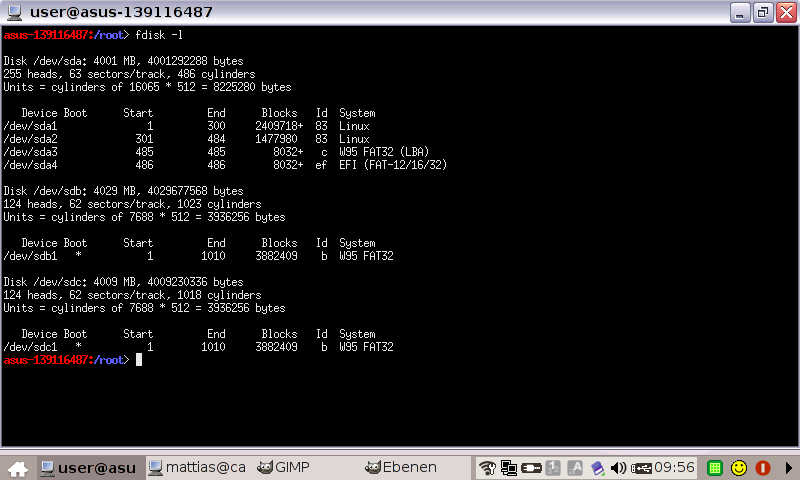
Zunächst gilt es, das Installationslaufwerk zu finden. Öffnen Sie zunächst mit [Strg]+[Alt]+[T] ein Terminal und erlangen Sie mit dem Befehl
sudo su -
Administratorrechte. Gefundene Festplatten und deren Partitionierung zeigt der Befehl
fdisk -l
Am Typ der Partitionen unterscheiden Sie SSD, SD-Karte und USB-Stick: Unmodifiziert hat die interne SSD mindestens eine Linux-Partition während SDs und Sticks meist FAT32 oder NTFS-Partitionen aufweisen. Die interne “Festplatte” sollte als /dev/sda erkannt werden, SD-Karten als /dev/sdb und USB-Sticks als /dev/sdc. Achten Sie auch auf die Größe: Die fast exakt 4000MB der internen SSD sind das Minimum für eine fehlerfreie Installation. Darunter ist tabu.
Das Flashen der Karte oder des Sticks
Wir haben das Ubuntu-Image als fertiges Image inclusive Partitionstabelle, Bootloader und Dateisystem ausgeführt, d.h. alle Daten auf dem Stick oder der SD-Karte gehen verloren. Stellen Sie zunächst sicher, dass das zu beschreibende Medium nicht gemountet ist:
umount /dev/sdb1
umount /dev/sdc1
df
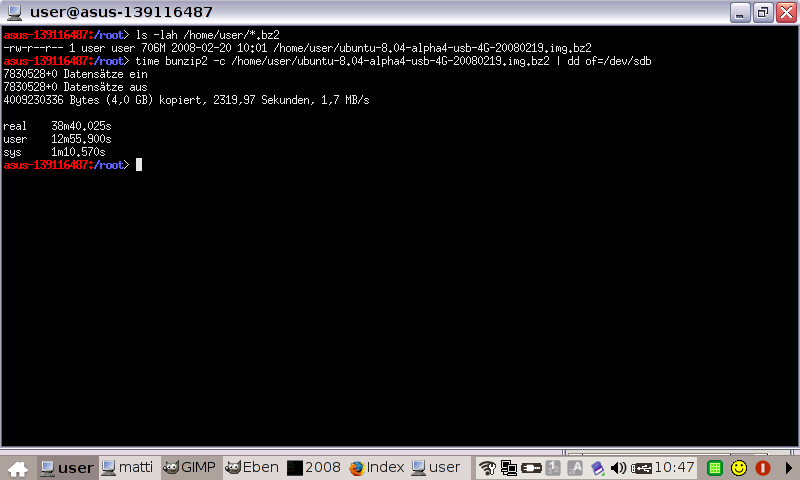
Das Ubuntu-Image lässt sich dann mit einem Befehl schreiben. Laden Sie jetzt die Datei ubuntu-8.04.1-usb-4G-20080701.img.gz herunter. Speichern Sie diese bitte in /home/user, nicht im Download-Verzeichnis. Das eigentliche Schreiben des Images auf SD-Karte erfolgt mit dem Befehl
gunzip -c /home/user/ubuntu-8.04.1-usb-4G-20080701.img.gz | dd of=/dev/sdb
In unserem Beispiel haben wir noch time vorangestellt um die Zeit für das Schreiben zu ermitteln — etwa 40 Minuten sollten Sie kalkulieren.
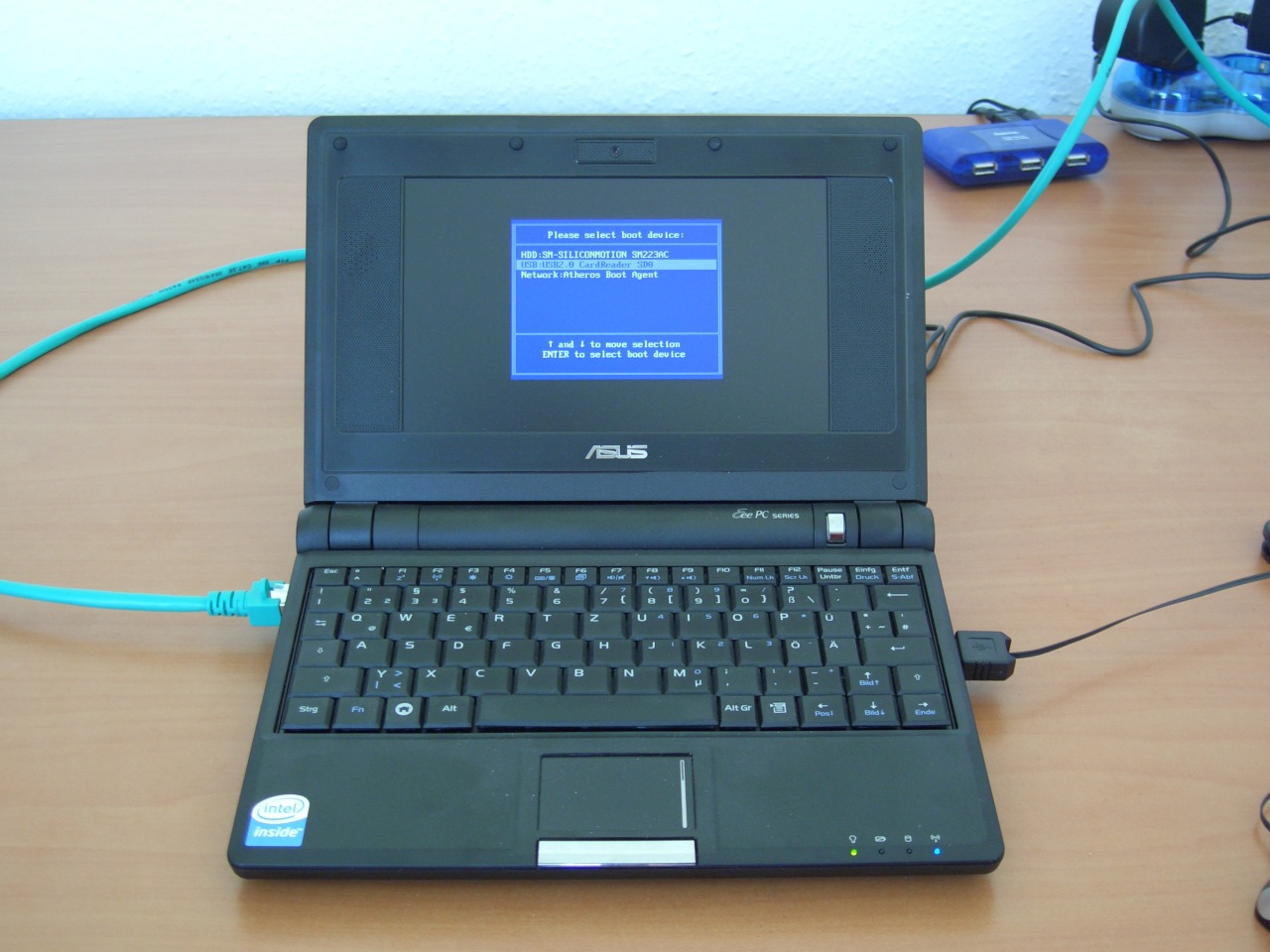
Fahren Sie den EeePC herunter und drücken Sie im Startscreen die Taste [Esc]. Sie erhalten nun das Bootmenü des BIOS, in dem Sie die per USB angebundenen Massenspeicher als Startmedien auswählen können:
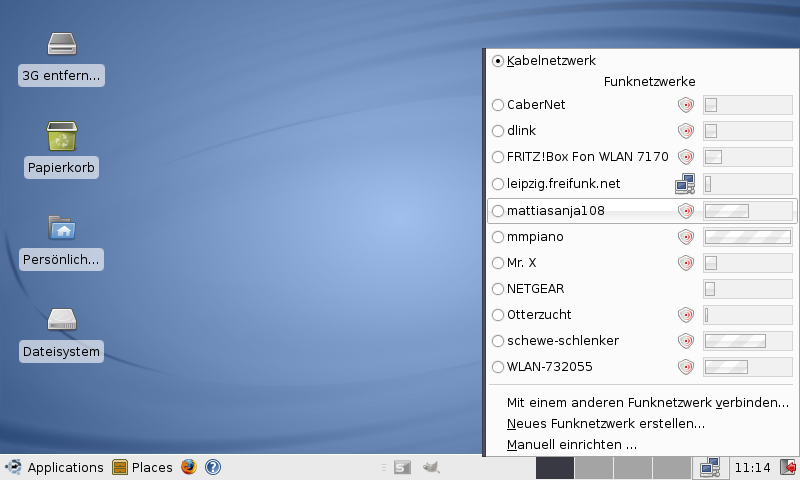
Der erste Start des Ubuntu wird wegen einem Dateisystemcheck etwas länger dauern, haben Sie Geduld. Nach etwa anderthalb Minuten sehen Sie den Xubuntu-Desktop, hier bereits mit ausgeklapptem WLAN-Menü:
Mit dem so geflashten Ubuntu können Sie ganz normal arbeiten, surfen, mailen, wenn auch etwas langsamer als mit der internen SSD — der SD-Slot ist per USB angebunden. Sollten Verwaltungsaufgaben notwendig werden, kein Problem — wir haben ein leeres Passwort eingerichtet, also einfach [Enter] drücken. Ändern Sie das Passwort bitte gleich mit dem Befehl passwd.
Tuning und Softwareinstallation
Sie sollten gleich nach dem ersten Start möglicherweise vorhandene Aktualisierungen einspielen und den Xubuntu-Desktop vervollständigen. Erlangen Sie zunächst Root-Rechte
sudo su -
Erstellen Sie nun ein fehlendes Verzeichnis (dies aufgrund eines Bugs, der meiner Arbeit entspringt, er wird in künftigen Ausführungen eliminiert — mit dem Image vom 4. März nicht mehr nötig!):
mkdir /var/cache/apt/archives/partial
Aktualisieren Sie die Paketdefinitionen:
apt-get update
…und schließlich das Basissystem:
apt-get upgrade
Achtung: Sollte ein neuer Kernel installiert werden, ist es möglicherweise notwendig nach einem Neustart die WLAN-Treiber neu zu bauen! Installieren Sie anschließend “fehlende” Pakete nach:
apt-get install xubuntu-desktop rhythmbox msttcorefonts synaptic
Bitte nicht vergessen! Es handelt sich um Alpha-Software, regelmäßige Updates mit
apt-get update && apt-get upgrade
sind also wenigstens bis zur finalen Release unbedingt erforderlich. Danach sollten Sie sich auf den Update-Notifier im Tray verlassen können. Gelegentlich können Updates fehlschlagen, unter Umständen ist es auch erforderlich, mit
apt-get -f install
Probleme zu korrigieren. Auf jeden Fall ist ein langer Atem erforderlich. Belohnt wird man dann mit einem aktuellen und stabilen System:
Screenshots
Thunar ist viel übersichtlicher als der Dateimanger des Xandros:
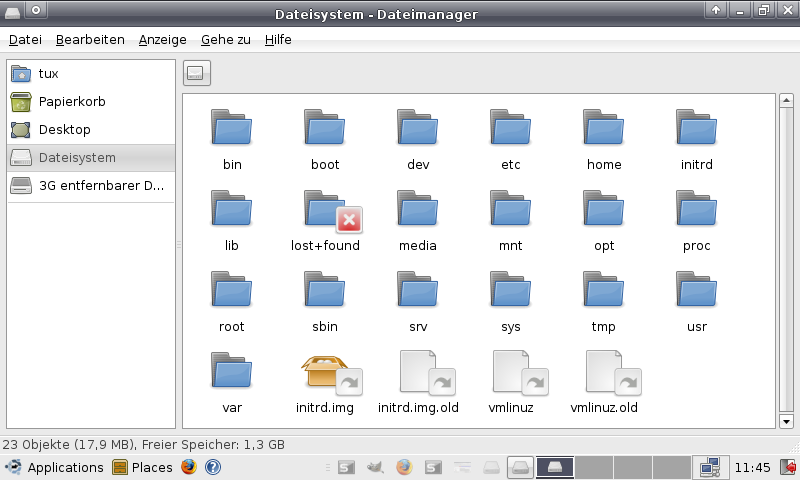
Firefox 3.0 Beta kann auch Grafiken skalieren — hier noch ohne msttcorefonts

Fehlen Codecs, werden diese automatisch nachinstalliert:

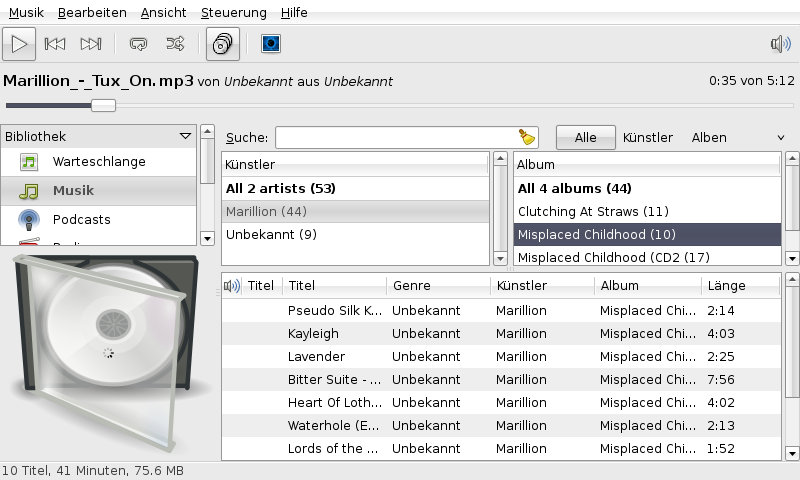
Rhythmbox kommt im Party-Modus mit der kleinen Bildschirmfläche gut klar, als Massenspeicher ist in dem Fall natürlich eine externe USB-Platte sinnvoll:
Sollten Ergänzungen notwendig sein, bringe ich diese ggf. hier oder in separaten Beiträgen unter. Sie können wie immer Kommentare abgegen. Häufig gestellte Fragen entferne ich nötigenfalls, arbeite Sie in diesen oder neue Artikel ein, aber halte Sie darüber auf dem Laufenden.
Update, 14. März 2008
Das seit 14. März erhältliche Image ist auf dem Stand von Alpha 6 und schaltet den Bootsplash ab. Da das Dateisystem (absichtlich) als ungeprüft seit 2. Januar 1970 markiert ist, findet beim ersten Start ein Dateisystemcheck statt — bitte dabeibleiben um beim Reboot wieder Ubuntu auszuwählen. Bei Problemen bitte einen zweiten Start mit deaktivierter LAN- und WLAN-Karte (im BIOS) und minimaler USB-Peripherie versuchen und ggf. Screenshot mit Fehlermeldung an mich.
Update 17. März — WLAN-Toubleshooting
Sollte der EeePC nicht sauber hochfahren und beim Start von HAL oder CUPSD hängen, muss manuell eine kleine Änderung vorgenommen werden. Bitte die SD-Karte oder den USB-Stick unter Xandros mounten und dort die Datei /etc/udev/rules.d/70-persistent-net.rules des Ubuntu öffnen. Der Inhalt sollte etwa so aussehen:
# This file was automatically generated by the /lib/udev/write_net_rules
# program run by the persistent-net-generator.rules rules file.
#
# You can modify it, as long as you keep each rule on a single line.
# PCI device 0x1969:0x2048 (ATL2)
SUBSYSTEM=="net", ACTION=="add", DRIVERS=="?*", ATTR{address}=="00:1e:8c:b9:f2:3e", ATTR{type}=="1", NAME="eth0"
# PCI device 0x168c:0x001c (ath_pci)
SUBSYSTEM=="net", ACTION=="add", DRIVERS=="?*", ATTR{address}=="00:15:af:76:36:20", ATTR{type}=="1", NAME="ath0"
Bitte alle Regeln entfernen, so dass nur noch übrig ist:
# This file was automatically generated by the /lib/udev/write_net_rules
# program run by the persistent-net-generator.rules rules file.
#
# You can modify it, as long as you keep each rule on a single line.
Nach dem Neustart sollten das WLAN-Interface als ath0 und das LAN-Interface als eth0 gefunden werden. Bitte Feedback an mich: Fährt Xubuntu dann sauber hoch oder nicht? In künftigen Images (ab Alpha 7 oder Beta 1) werde ich ggf. die udev-Regeln ändern, so dass diese Anpassung nicht mehr notwendig ist.
Update 20. März
Die Datei /etc/udev/rules.d/70-persistent-net.rules wurde angepasst, eine manuelle Änderung sollte nun nicht mehr nötig sein, alle Pakete aktualisiert, ältere Kernel entfernt.
Update 26. März
Aktualisiertes Image mit Fixes der letzten Tage und enthaltenen ACPI-Treibern — einige Hotkeys funktionieren, WLAN und Webcam können via /proc/acpi/asus aktiviert/deaktiviert werden. Änderung in meiner (nicht vorhandenen) Roadmap: Zuerst restlicher Hardwaresupport, dann erst Komfort (Abfangen der Fn-Tasten-Events etc., schreiben/anpassen von ACPI-Scripten).
Update 17. April
Aktualisiertes Image mit Fixes der letzten Wochen, Kernel ist nun 2.6.24-16, weniger Probleme mit Erkennung der USB-Geräte, Umstellung auf ein gzip-komprimiertes Image, Umstellung auf Geometrie der SSD des EeePC 701 4G (erlaubt Installation auf SSD mit dem Asus-Restore-Werkzeug, Details folgen), Installation von “Cheese” für die Webcam, Shutdown-Script für Sound-Treiber verhindert unnötige Dateisystemchecks.
Update 7. Mai
Aktualisiertes Image mit Paketen der Final, clocksource=hpet nun per default aktiviert, kleine Geometriekorrekturen (offene Bugs: Mikrofon noch nicht aktiv, WLAN-Treiber noch nicht paketiert, Initramfs sollte noch getunt werden)
Update 14. Mai
Aktualisiertes Image mit Sicherheitsupdates, Mikrofon ist jetzt aktiv (siehe Modulparameter in den Kommentaren), kompakte Initrd, welche nur vom EeePC benötigte Treiber mitbringt (schnellerer Bootvorgang). Bitte testen: Könnten die Besitzer des 900ers bitte mit den Images von 7. und 14. Mai von USB und SSD testen, ob beide booten?
Update 1. Juli
Aktualisiertes Image mit Sicherheitsupdates, nun Stand Ubuntu 8.04.1
@ Reinerfuchs
Dann schau dir mal http://www.ubuntuusers.de an. Da bekommst du viele Dinge einfach erklärt und für die meisten Probleme eine Lösung
Mhh hab alles gemacht was du mir geschrieben hast (apt-get install ubuntu-desktop)
Hat auch alles Installiert ohne fehler..
aber ich Sehe keinen unterschied muss ich das irgendwie Starten ?? ON/OFF 🙂
oh mann ich verzweifel noch 🙁
Ach ja apt-get remove xfce-desktop funktionert nicht sagt er kann das paket nicht finden..
Hallo Reiner
Mein Fehler. Mit ‘apt-get remove xubuntu-desktop’ kannst du den alten Desktop löschen.
Mele dich ab, und wähle beim anmelden als neue Desktop umgebunb den Ubuntu Desktop.
Dazu eine erklärung: Linux (repektive (X)Ubuntu) ist ncht eine Software sondern besteht aus vielen Paketen. Dabei gibt es ein Grundsystem auf das sich verschieden Anwnderumgebungen setzen lässt. Z.B. Den Gnome-Desktop(Ubuntu), die KDE(Kubuntu), Xfc(Xubuntu). Installiert man eines dieser Pakete mit der ergänzung -desktop wie oben beschieben so erhält man auch gleich noch die Standartsoftware passend dazu. NIchts desto trotz laufen KDE Programme auch unter Gnome usw…
Naürlich kann man auch mehrere Desktop-Umgebungen installieren. Dann kann man beim anmelden zwischen den einzelnen wählen. Bei dir ist offenbar noch xfc standart und automatisches-anmelden aktiviert.
gruß
Heinrich
Ich denke, es macht bei diesen Images recht wenig Sinn, zusätzliche Desktops zu installieren und andere zu löschen. Reste bleiben immer und die SSD ist klein genug… Eigentlich hab ich mir auch vorgenommen, ein minimales Image zu erstellen, dass noch gar keinen Desktop enthält. Da kann dann jeder Nutzer seinen Desktop installieren. Die vielen kleinen Anpassungen am Basissystem spart man sich aber dennoch.
@ Matthias
Reiner schreibt von 2gb ram und 20gb “Festplatte”
Danke für die schnelle antwort Heinrich..
werd mich heut abend mal rann machen und schauen wie ich das auf die reihe bekomme …kann ja nich so schwer sein ..
PS.fühl mich schon als wenn ich blöde bin, das iss aber echt so ne sache mit dem linux
@ Reiner
Linux ist anders als Windows zum größten Teil von den anwendern selbst entwikelt worte. Diese hatten/haben viel ahnung von dem was sie tun – und sie wollen sich in der regel alle möglichkeitn offen lasen. Daher kann bei linux fast immer alles einstellen aber fast nie direkt und einfach über schöne bunte dialoge wie in windows.
Falls es noch jemanden stört, dass das booten so lange dauert:
Einfach mal das hier durchlesen und anwenden:
https://answers.launchpad.net/ubuntu/+question/29321
Zusammengefassst:
In der Datei “/boot/grub/menu.lst” bei
“#defoptions=”
einfach
“clocksource=hpet”
einfügen.
Auf jeden fall fällt dann die lange Pause bei “USB Mass storage support” weg.
grüße, Jörg
Ergänzung: Bitte nicht nur in die defoptions, sondern auch in die aktive Append-Zeile des aktuellen Kernels, sonst wird die Option erst beim nächsten Kernelupdate aktiviert. Ist hier irgendwo bereits erwähnt und kommt ins nächste Image Mattias
Hi wollt mich nochmal melden also das Desktop funktioniert tadellos und sehr schnell bin echt begeistert wie schnell dieser kleine Rechner ist 🙂
Danke nochmal !!!
ach ja clocksource=hpet in die aktive Append-Zeile reicht völlig 🙂
ciao biss dennsen…
hallo habe “gunzip -c /home/user/ubuntu-8.04-rc0-usb-4G-20080417.img.gz | dd of=/dev/sdb” ausgeführt. blöd nur das ich den falschen laufwerksbuchstaben genommen habe :(.nun ist meine 500gb platte nur noch 4gb gross und die multimedia inhalte sind wech. was soll ich tun? gibts nen guten tipp der mich nicht 25stunden wiederherstellung und eine weitere platte zum sichern kostet? gruss der verpennte jens
Hallo , ich komme als newbie mit dem kopieren der befehle nicht klar.
Wie funktioniert das genau da ich beim EeePC doch keine “mittlere Taste” habe oder ?
Dann was ist das für ein gerade senkrechter strich beim befehle zum entpacken des Image auf die sdkarte ?
Seid nun 20 min sehe ich in dem Terminalfenster irgendwelche cryptischen zeichen durchsausen (von unten nach oben) ???
Ist das so Ok ??
Fehlermeldungen kamen nicht.
Soll ich weiter warten ??
Danke
Kryptische Zeichen sind ungut. Strg+C und Reboot, bitte.
Die Pipe (|) ist mit AltGr+Fn+< erreichbar.
danke und wie geht das mit dem ZITAT:”Tipp für noch nicht so Linux erfahrene Nutzer: Ihr könnt Befehle durch simples Markieren in die Nur-Text-Zwischenablage übernehmen und dann einfach mit einem Klick auf die mittlerwe Maustatste im Terminal einfügen!” ???????
Markier mal beliebigen Text und klicke dann mit der mittleren Maustatste — Mattias
Gut habe Strg+C gemacht soll ich den EeePC nun neu booten ??
Im Terminal mit dem Kommando reboot — Mattias
sorry aber welche mittlere-taste denn ?
reboot Ok !!
sdb1 (sd-karte) not mounted ist doch gut oder ?
noch eine frage ist es richtig das im terminal fenster sich nach dem “gunzip…” satz nichts weiteres tut ?
Nur die LED des Eeepc für die interne “festplatte” blinkt immer in mal
regelmäßigen mal unregelmäßigen abständen.
Das muss so sein. Einfach ~25 Minuten Geduld haben… Für Ungeduldige: Diese Seite nach “kill” durchsuchen — Mattias
und dann kommt ” No such file or directory”
hallo,
Projekt läuft problemlos auf usb-hd, leider funktionierte eine dd-Kopie nicht auf einer 16 GB SDHC, gleiche Einheiten wie HD ccc 1 bis 1000 verwendet.
Heute gunzip direkt auf die SDHC, ubuntu bootet und dann hänge ich in der busybox
(initramfs) befehlsliste hilft mir nicht weiter, der Link hilft auch nicht weiter
http://blog.rootserverexperiment.de/2008/04/29/eeepc-ubuntu-804-initramfs-tuning/#more-58.
Kann jemand helfen?
Danke Helmut
hallo,
mein xubuntu auf dem eeepc läuft einwandfrei, bis auf das Mikrofon, es lässt sich einfach nicht zum leben erwecken… Habe gesehen, dass Heinrich das selbe Problem hat, hast Du evtl. schon ne Lösung gefunden ??
Gruss Jan
Hallo Jan
Ich renne dem Mikrofon immer noch hinterher. Und bin bislang nicht fündig geworden. Jetzt habe ich weitestgehend resigniert – werde aber mal noch einen Hinweis auf die Bug-Page setzen so dass Programierer mit mehr Ahnung mal schauen können was das ist.
Gruß Heinrich
Zum Mikrofon siehe meinen Kommentar bei “Käfertreten”, ist allerdings noch nicht im Image.
Wenn man die Fortsachritte von Image-zu Image haben möchte muss man sich das neue Image runterladen oder gibt es eine Downloadquelle /Repository um an die Fortschritte zu kommen
Gruß´Heinrich
@heinrich: Die Fortschritte zwischen den Images bei den Paketen lassen sich mit
apt-get update && apt-get upgrade
einspielen. Die Feinkorrekturen bei Scripten stehen i.d.R. in der Update-Beschreibung. Erfahrenere Nutzer können es also zunächt mit Ubuntu-Bordmitteln versuchen. Sowohl Geometrie als auch Paketumfang sind nun als fix zu betrachten, jetzt kommen noch viele Kleinigkeiten, die getunte Ramdisk etc. Diese Updates werde ich auf jeden Fall detailliert beschreiben, so dann man sie selbst einpflegen kann. Ggf. folgt ein Shellscript, mit dem man sein “altes” Image auf den neuen Stand hieven kann.
Danke Matthias. Mir ging es nicht um die allgemeinen Vortschritt von Ubunut den ich über apt-get,… einpflegen kann sondern wirklich um das Feintuning für den eee. Und das ganze als Skript zusammengefasst wäre eine feine sache.
Andere frage: Was ist eigentlich von TPM = Trusted Platform Manuscript zu halten?
Gruß Heinrich
merci fuer das image. hat mir viel muehe erspart!
hat jemand von euch vielleicht den i810 grafik-treiber mit virtual mode laufen? also dem old school virtual (nicht das vom neuen intel treiber).
gruesze von bibo mit frischem eeepc
…mit ubuntu 7.10 + i810 treiber geht das noch “out of the box”. hatte den ärger mit dem intel treiber (der i810 ersetzen soll) schon mit einem anderen neuen notebook (und hatte nicht damit gerechnet, dasz mir der nun beim eeepc wieder begegnet…manno). wer an das alte “virtual” feature gewoehnt war ist n biszchen gefoppt…
naja, bleibts wohl erstmal bei 7.10 stehn…
gruesze von bibo jetzt mit groeszerem desktop
Danke für das Image. Ich es mittels es mittels SanDisk Micromate USB Adapter (war mit bei der SD-Karte dabei) direkt an meinem PC auf die 8 GB SD flashen können. Die Partition hatte ich wie folgt vergroessert:
# tune2fs -O ^has_journal /dev/sdb1 (Journal von ext3 erntfernen -> ext2)
# gparted (Da ich zu faul zum Rechnen mit resize2fs war …)
# tune2fs -O has_journal /dev/sdb1 (Journal wieder neu anlegen lassen -> ext3)
Jetzt habe ich eine 8 GB grosse Partition und versuche mal Kubuntu
gruss ol2tmx
hallo
das Image auf einen 4GB USB-Stick zu installieren ging recht zuegig, aber auf
eine SHDC-Karte Class 6 ist er nach 9Std noch nicht fertig. Kann mir jemand sagen
wo das Problem liegt
danke für das tolle image.
Eine Sache, die mich allerdings sehr schön wäre ist ein virtuelles display, das automatisch dem Mauszeiger folgt. Hab schon mal ein bisschen rumprobiert, konnte den Modus aber nicht wirklich aktivieren. Hat das zufällig schon jemand geschafft und ja wie (post xorg.conf)?
Ich kann mich dem Vorredner Bombenleger nur anschliessen, Installation auf Karte leider nicht möglich. Auf einem USB Stick funktioniert es einwandfrei. Hat jemand einen Tip?
Hallo,
ich konnte alles Problemlos auf meiner Karte Installieren. Nach ca. 45 Minuten war alles fertig.
Ich habe alles nach der Super Anleitung oben gemacht.
Nachdem ich neu gebootet habe lief XUbuntu auch Problemlos. Dann bekam ich die Meldung das etliche Aktualisierungen vorliegen, welche ich auch gemacht habe. Und danach lief nichts mehr.
Was muss ich machen, das damit alles wieder läuft.
Ich bin totaler Anfänger in Sachen Linux.
Vielen Dank
b.rasi
@Rasi: Bitte nocheinmal auf der Kommandozeile aktualisieren:
sudo su – (leeres Passwort)
apt-get update
apt-get upgrade
Dann ermittelst Du zurückgehaltene Pakete und installierst sie nach:
KEPT=$( apt-get upgrade | grep ‘^ ‘ )
apt-get install –reinstall $KEPT
(beim grep einfache Hochkommata, beim reinstall doppeltes Minus, WordPress versucht leider typographisch zu konvertieren)
Anschließend startest Du neu. Wahrscheinlich funktioniert nun kein WLAN mehr, den Treiber installierst Du mit dem Kommando
wget -O – http://eeepc.mattiasschlenker.de/inst-ath.sh | sudo bash
neu. Die ACPI-treiber müssen ebenfalls neu gebaut werden:
sudo module-assistant build eeepc-acpi
sudo module-assistant install eeepc-acpi
sudo module-assistant clean eeepc-acpi
Dann läuft wieder alles, allerdings sind einige unnötige Kernelquellen und Header installiert. Bitte einmal die Ausgabe von
dpkg -l | awk ‘{print $2}’ | grep ‘^linux’
posten. Ich erstelle dann den Befehl, mit dem sich die unnötigen Bestandteile entfernen lassen.
@ Mattias
Vielen Dank für die Anleitung.
Bis jetzt hat alles soweit geklappt.
Nur Startet der EEEPC nach dem Update nicht mehr in der Graphischen Oberfläche.
Ich komme bis zur Anmeldung:
Ubuntu 8.04 eeepc tty1
Eeepc login
Wenn ich mich dann Anmelde kommt
tux@eeepc:~$
Was muss ich jetzt machen?
Vielen Dank
Rasi
Hier noch zwei kleine Verbesserungsvorschläge für das Image: Man sollte eine kleine primäre EFI-Partition und eine kleine primäre (V)FAT-Partition einrichten. Ein “Zylinder” reicht in beiden Fällen.
Die EFI-Partition wird vom “BootBooster”-Feature des BIOS benötigt um den Bootprozess zu beschleunigen und im Original-Xandros wird die (V)FAT-Partition von einem kleinen perl-Skript für BIOS-Updates verwendet.
Hallo,
ich bin gerade dabei, das Image runterzuladen. Eine Frage habe ich: Ich mag die Tab-Oberflaeche von Xandros, finde aber die meisten Programme, die gestartet werden, recht bescheiden. Gibt es eine vergleichbare Oberflaeche zum Starten der Programme. Fuer Windows XP gibt es einen ‘Nachbau’: http://www.eeepcnews.de/2008/03/09/easy-mode-xp-05-final-released/
Oder auch wie bei Mobile Ubuntu? Siehe http://www.eeepcnews.de/2008/03/09/easy-mode-xp-05-final-released/ und http://www.ubuntu.com/products/mobile
Gruss,
Timo
Ich werde nächste Woche mit Experimenten mit der Mobile und Embedded Version von Ubuntu anfangen. Am Besten für den EeePC geeignet scheint mir diese (nicht für Touchscreens bestimmte) Version der Oberfläche:
http://www.engadget.com/photos/canonical-makes-ubuntu-netbook-remix-official-at-computex/836964/
Grüße,
Mattias
Hallo Mattias,
ja, die sieht sehr schön aus, diese Oberfläche. Ich bin schon gespannt darauf.
Timo
Hmmm…
ubuntu-8.04.1-usb-4G-20080701.img.gz gesaugt und in 25 Minuten auf 8GB USB-Stick kopiert. Booten funktioniert einwandfrei. Nur komme ich partout nicht über WLAN in meine Fritzbox 7170. Die läuft mit aktueller Firmware. Mit E³PC701 unter xandros und Nintendo WII keine Probleme.
In der Fritz ist WPA/WPA2 mit voreingestelltem 16 stelligen Zahlencode als Schlüssel eingestellt. Die Fritz arbeitet nicht als DHCP-Server.
FritzIP + Gateway = 192.168.0.98
E³PC IP = 192.168.0.9
DNS meines Providers eingetragen: 212.6.108.140, 212.6.108.141
Im Protokoll der Fritz steht z.B.: 05.07.08 22:33:18 WLAN-Anmeldung ist gescheitert: Autorisierung fehlgeschlagen. Name: -, MAC-Adresse: [CUT].
Ich habe bereits x mal den Schlüssel eingegeben. Geht nicht… ;-(
Was kann ich falsch machen ?
Gruß, Rolle
Bin jetzt drin.
Wie an anderer Stelle gelesen: DHCP in Fritz an und Rouming Modus in E³PC an – Dann gehts…
Gruß, Rolle
tolle anleitung, leider komm ich beim starten nur bis “eeepc login: ”
und egal was ich eingebe, die fehlermeldung lautet stets
“/bin/login: error while loading shared libraries: /lib/libpam.so.0: cannot read file data: input/output error”
was könnt das sein?
grüße benni
Geht mir genauso wie Benni. Das Entpacken auf SD Karte hat anscheinend noch geklappt. Habe aber trotzdem den Verdacht, sie könnte zu klein sein. Das entpackte Image auf der SD Card belegt bei mir 3.934.511.104 Bytes. Ist das die korrekte Grösse oder fehlt da was. Die Fehlermeldung beim Booten ist die gleiche wie bei Benny.
Grüße Miguel
Ich bin mittlerweile ziemlich sicher, dass dies die Ursache des Fehlers ist, da ich die .IMG Datei auf eine externe Festplatte entpackt habe. Dort hat sie 3.997.483.008 Bytes, ist also ein kleines bischen grösser. @Benny: Könntest Du das evtl. bestätigen? Wie kann man das .IMG ggf. verkleinern? Sorry, dass ich frage, bin eben Linux Neuling. Oder evtl. direkt auf SSD installieren?
Nochmals Grüße
Michael
Hi, habe gestern die Installation nach der Beschreibung auf eine 4GB SD-Card durchgeführt; hat sehr gut funktioniert … BTW: ganz tolle Leistung – Danke an den “Meister” … habe aber noch das Problem, das das WLAN leider nicht funktioniert (auch nach Nachinstallation der WLAN-Treiber) … ifconfig zeigt nur lo und eth0; iwconfig findet auch nichts anderes … wer hat bitte einen Tipp für mich … MfG Burkhard
Bitte den EeePC herunterfahren und im BIOS prüfen, ob WLAN aktiv ist, anschließend Akku herausnehmen und dann erneut hochfahren. Sowohl Ethernet- als auch WLAN-Chipsatz haben gelegentlich Probleme mit dem Laden/Entladen ihrer Firmware, was beim hin- und herbooten zw. Verschiedenen Betriebssystemen oder Betriebssystemversionen besonders nervt.
Hallo
Hab die Installation mal durchgeführt und bin gerade am experementieren ob ich das vorhandene Linux ganz ersetze.
Ein Problem habe ich aber: Ich habe mir einen Accu mit 10400mAH zugelegt, damit der eeePC über 5 Stunden durchhält.
Die Accu-Anzeige von XUbuntu meldet nun: DER Accu ist defekt oder muß aufgeladen werden. Wo muß ich da was einstellen? Denn irgendwie muß doch der Accu-Typ ausgelesen werden?
Es scheint, dass die Akkuanzeige startet bevor im Hintergrund via ACPI der Akku richtig ausgelesen wird. Nach Wegklicken der Meldung und einigen Sekunden warten zeigt die Akkuanzeige richtige Werte. Auf jeden Fall auch mit dem neuen Akku zweimal von komplett vollem Akku bis zum komplett leeren Akku unter Linux laufen lassen um den Akku zu kalibrieren [Edit: Mattias]
Und wenn ich schon dabei bin: Das System läuft gerade auf einen USB-Stick.
Ich möchte die gesamte interne Platte für / nutzen, /home auf eine SD legen und kein SWAP. (hab 1GB RAM eingebaut). Ist da denkbar? Und mit wie führe ich das am schnellsten durch.
Ja. Die Einrichtung sollte ich wohl in einem Extra-Eintrag erklären. [Edit: Mattias]
Ach ja: ich hole noch einen USB-Reader für SD, um die Grundsachen der Home mehrmals zu kopieren, dann habe ich noch mehr Platz in der Hosentasche.
Gruß Peter
Hallo
Hab inzwischen mal das Gesamtsystem upgradet, danach ist das Accu-Problem weg.
Dafür muß ich nocheinmal meine “Lieblingshardware” #:-[ unter Linux bearbeiten: das WLAN. Das hab ich immer noch nicht raus wie das mit WAP läuft, bis jetzt geht nur WEP und das ist aber bekanntlich ein Sicherheitsproblem.
WPA mit TKIP und dem Network-Manager ist kein Problem — solange man sich in der Passphrase aus Zeichen beschränkt, die in allen 8Bit-Zeichensätzen gleich sind. [Edit: Mattias]
Gruß Peter
Lieber Mattias,
Image wurde für eeePC900 problemlos installiert und läuft. Ausgezeichnet!
Console: su -, dann passwort(leer) Enter: Authentifizierungsfehler. Image wurde vor einer Woche downgeladen.
Woran kann das liegen?
Danke
Alex
Bitte “sudo” verwenden:
sudo su –
oder
sudo su
(je nachdem, ob $DISPLAY benötigt wird)
Vielen Dank!
Erst einmal ein Großes Lob von meiner Seite aus! echt klasse, so kann ich neben Xandros auf dem USB-Stick auch Ubuntu auf SD-Karte immer mitführen.
habe allerdings ein klitzekleines Problem, und zwar 3942645760 <bytes Speicherkapazität, also nur ein ganz kleines <bisschen zu wenig.
<weiter oben gab es schon einmal die Frage, ob es denn möglich ist, das Image um etwa 50MB zu verkleinern (sicher ist sicher vllt sogar 100MB), denn die 4GB-SD-Karten sind scheinbar alle ein ganz klein wenig kleiner als die interne SSD.
Habe auch schon nach einer Möglichkeit gesucht, stehen ja nun schon ~150 Antworten hier, aber leider nichts brachbares gefunden.
Greetings und schonmal ein ganz großes Lob von meiner Seite aus.
Tach, ich hab alles nach der Anleitung gemacht mit meinem 900a und dann die ganzen anstehenden Updates installiert. Dann war Wlan aus nachdem restart.
Im Bios is alles an
und mit die folgenden Befehle haben nicht geholfen:
sudo module-assistant build eeepc-acpi
sudo module-assistant install eeepc-acpi
sudo module-assistant clean eeepc-acpi
und der “normale” Lan Anschluss läuft nicht seitdem Xubuntu drauf ist….
Wäre dankbar für hilfe.
Haggore