In dieser Anleitung erkläre ich die Installation von Ubuntu oder Xubuntu 8.10 (Test bei Golem) auf Asus EeePC 701 und Medion Akoya E1210. In Anmerkungen werde ich auf EeePC 900, 900A, 901 und 1000H sowie MSI Wind eingehen, die sich in Nuancen unterscheiden. Als Installationsmedium verwende ich einen USB-Stick oder eine SD-Karte (die internen Kartenleser der Netbooks sind per USB angeschlossen). Als Zielmedium dient die interne Festplatte, die interne SSD oder eine SD-Karte mit 4GB oder mehr. Wer ein per USB anschließbares DVD-Laufwerk besitzt, kann dieses und eine Xubuntu-Alternate-Install-CD verwenden und die Vorbereitung des USB-Sticks überspringen.
Vorbereitung des USB-Sticks
Die Vorbereitung des USB-Sticks kann sowohl unter Linux als auch unter Windows stattfinden. Für die Installation von USB-Stick habe ich eine ZIP-Datei mit Bootdateien und dem ISO-Image vorbereitet, die bei der einfachen Vorbereitung des Sticks hilft. Laden Sie das Archiv xubuntu-8.10-alternate-20081031-i386.usb.zip (alternativ: ubuntu-8.10-alternate-20081031-i386.usb.zip)herunter und entpacken Sie dieses.
Vorbereitung unter Windows
-
Für Windows habe ich eine Batchdatei beigepackt, die Sie mit Administratorrechten ausführen müssen, da sie den Master-Boot-Record des Sticks und die Partitionstabelle verändert. Während unter Windows XP Home meist ein Doppelklick genügt, um die Datei zu starten, ist es unter Windows Vista am besten, im Startmenü unter Zubehör die Eingabeaufforderung zu suchen und diese mit dem Kontextmenüeintrag “Als Administrator starten” auszuführen. Wechseln Sie dann mit cd xubuntu... in den Ordner, der die makeboot.bat enthält und starten Sie diese.
-
makeboot.bat fragt nun nach dem Laufwerksbuchstaben des Sticks. Geben Sie diesen ohne Doppelpunkt ein und drücken Sie die Eingabetaste. Jetzt wird der Syslinux-Bootloader geschrieben.
-
Kopieren Sie nun den Inhalt des Ordners stick/ ins Wurzelverzeichnis des USB-Sticks.
Vorbereitung unter Linux
-
Unmounten Sie den Stick, falls er gerade gemountet ist. Im Zweifel zeigt der Befehl mount eingehängte Geräte an.
-
Lassen Sie sich mit sudo fdisk -ul anzeigen, welche Gerätedatei der Stick hat und ob er als aktiv/bootfähig markiert ist (Sternchen im Screenshot). Zudem muss das Dateisystem FAT16 oder FAT32 sein. Sollte der Stick nicht aktiv/bootfähig sein oder das falsche Dateisystem verwenden, nutzen Sie das Partitionierungstool Ihrer Wahl, um dies zu ändern.
-
Entpacken Sie das beiliegende Syslinux-Archiv und schreiben Sie den Bootsektor (hier ist der Stick /dev/sdx):
tar xvjf syslinux-3.55.tar.bz2
sudo su
cat syslinux-3.55/mbr/mbr.bin > /dev/sdx -
Es folgt das Schreiben des Syslinux-Loaders, hier ist wieder die Gerätedatei der Bootpartition (meiste die erste und einzige Partition auf dem Stick anzugeben):
sudo su
./syslinux-3.55/unix/syslinux /dev/sdx1 -
Auch unter Linux dürfen Sie das Kopieren des Inhaltes des Ordners stick/ ins Wurzelvereichnis nicht vergessen. Verwenden Sie rsync oder Ihren Dateimanager.

Start der Installation
Falls Sie noch nie versucht haben, das Netbook von USB zu starten: Fahren Sie es ganz herunter, trennen Sie es von der Stromversorgung und entfernen Sie den Akku. Das beugt einigen BIOS-Problemen vor. Nach Einsetzen des Akkus, Anstecken der Stromversorgung und Anstöpseln des USB-Sticks schalten Sie das Netbook ein. Sobald der erste BIOS-Bildschirm zu sehen ist, müssen Sie reagieren und die Auswahltaste fürs Bootmenü drücken: [ESC] bei den meisten EeePCs und [F11] beim Akoya Mini und vielen weiteren — andere Subnotebooks nutzen unter Umständen [F2], [F3], [F8], [F9], [F10] oder [Fn] + [F1]. Es sollte nun eine Boot-Auswahl sichtbar sein, in welcher der USB-Stick mit den Pfeiltasten angewählt werden kann.
Nach Auswahl des Sticks erscheint das Xubuntu-Bootmenü. In der Regel ist eine der beiden ersten Bootoptionen am besten geeignet. Die Option “Install Xubuntu on EeePC or MSI Wind” setzt den Kernelparameter clocksource=hpet, der bei vielen Netbooks mit aktuellen Intel-Chipsätzen (Stand November 2008) den Start erheblich beschleunigt.
Sollte die Installation mit Darstellungsfehlern starten, resetten Sie den Rechner und ändern Sie im Ubuntu-Bootmenü mit der Tab-Taste die Bootzeile ab. Hängen Sie entweder vga=785 (Display mit 480px Höhe) oder vga=788 (Display mit 600px oder mehr Höhe) an. Das “Gleichzeichen” sollte auf dem Apostroph (links neben Backspace) liegen.
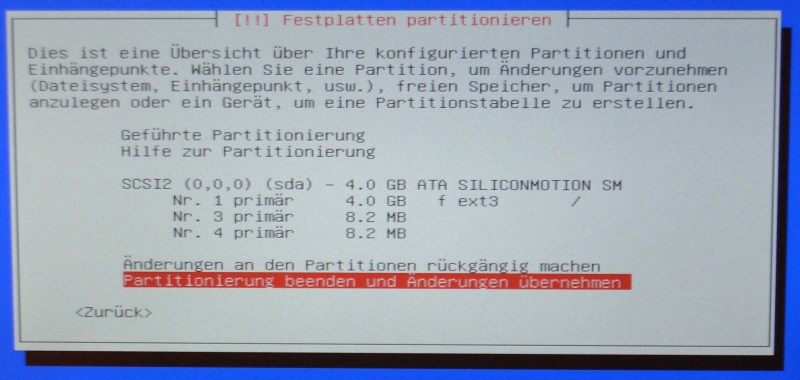
Partitionierung
Es steht nun die Partitionierung an. Grundsätzlich ist diese von der späteren Nutzung abhängig, so dass die folgenden Vorschläge nicht als allgemeinverbindlich betrachtet werden können.
Netbook mit SSD oder Installation auf SD-Karte
Bei Netbooks mit einer SSD sollten Sie die kleinen BIOS- und FAT-Partitionen belassen. Löschen Sie die anderen Partitionen und legen Sie in diesem Bereich eine große EXT3-Partition mit dem Mountpoint / (Root-Filesystem) an. Einzige zusätzliche Mount-Option ist noatime, zudem habe ich die Zahl der reservierten Blöcke deutlich reduziert (1% oder 2%). Später kann man kleinere Tuning-Maßnahmen gegen Flash-Wear (etwas esoterisch vornehmen). Auf eine Swap-Partition sollten Sie verzichten — nicht wegen des Verschleisses, sondern aufgrund des Platzbedarfs. Benötigt man einmal Swap, kann man eine Swap-Datei verwenden und diese später wieder löschen.
Bei Netbooks mit mehreren SSDs ist es oft sinnvoll, auf der ersten SSD das Betriebssystem einzurichten und die zweite SSD komplett leer zu machen. Sollte die erste interne SSD 8GB haben und die zweite 4GB, liegt es nahe, die Betriebssysteminstallation auf der SSD mit 4GB vorzunehmen. Dies könnte allerdings zur Folge haben, dass man zunächst mit dem Bootauswahlmenü starten und ggf. später GRUB neu in den Bootsektor der ersten SSD schreiben muss. Bitte in den Kommentaren vermerken, wenn dieser Effekt auftritt.
Auf die reisetaugliche Nutzung einer noch freien SSD als verschlüsselte Home-Partition gehe ich später ein. Bei der Installation kann die zweite SSD zunächst leer bleiben.
Netbook mit Festplatte
Bei Netbooks mit Festplatte könnte sogar ein vorhandenes Windows auf Platte bleiben. Ich habe alle Partitionen gelöscht, eine 20GB große Partition für / (Root-Filesystem) (EXT3) und eine 4GB große Swap-Partition (doppelter Arbeitsspeicher angelegt). Den Rest der Platte (die 80GB-Platte des Akoya ist mittlerweile einer 160GB-Platte gewichen) lies ich zunächst frei. Ich werde ihn später für eine verschlüsselte Home-Partition und eine Datenpartition (Videos und MP3s für unterwegs) einteilen.
Installation
Keine besonderen Vorkommnisse: Die Installation läuft zumindest bei den Netbooks mit Intel-Grafik und Chipsatz sauber durch, wenigstens die Ethernetkarte wird von Ubuntu 8.10 erkannt und die Bildschirmauflösung wird richtig gesetzt.
Nachinstallation von Software
So schön Xubuntu mit XFCE ist, es fehlen doch einige Sachen. Nachinstalliert habe ich deshalb zunächst:
- vlc
- openoffice.org
- msttcorefonts
- flashplugin-nonfree
- rhythmbox
- cheese
- build-essential
Am einfachsten geht das in einem Terminalfenster mit:
sudo apt-get update && sudo apt-get upgrade && sudo apt-get install \
vlc openoffice.org msttcorefonts flashplugin-nonfree rhythmbox cheese build-essential
Feinheiten nach der Installation
-
Bei EeePC 701 und EeePC 900 wird die Soundkarte nicht richtig initialisiert. Hierfür mit gedit oder mousepad die Alsa-Treiber-Konfiguration öffnen
sudo mousepad /etc/modprobe.d/alsa-base
und einfügen:
options snd-hda-intel model=3stack-dig (EeePC 701) bzw.
options snd-hda-intel model=auto (EeePC 900) -
Zumindest beim EeePC 701 (wahrscheinlich auch beim 900 und einigen anderen) wird der Soundtreiber nicht richtig geladen und beim Herunterfahren nicht richtig entladen. Ich habe mir mit einem kleinen Script geholfen, das den Treiber entlädt. Editieren wieder mit Mousepad:
sudo mousepad /etc/init.d/unload-sound.sh
Das Script:
#!/bin/bash
case $1 in
        stop )
                echo 'Unloading sound drivers...'
                /sbin/rmmod snd-hda-intel
        ;;
        * )
                echo 'This script is just for unloading sound drivers!'
                echo 'Run with the parameter "stop"!'
        ;;
esac
Das Script muss beim Shutdown aktiviert werden:
sudo su
chmod a+x /etc/init.d/unload-sound.sh
cd /etc/rc0.d
ln -s ../init.d/unload-sound.sh S35unload-sound
cd ../rc6.d
ln -s ../init.d/unload-sound.sh S35unload-sound - Wenn das Netbook extrem langsam bootet, muss die “clocksource” angepasst werden. Dazu die Datei /boot/grub/menu.lst öffnen (mit mousepad oder gedit wie oben) und dort die an die Zeile mit # defoptions... anfügen:
clocksource=hpet
Das Ergebnis sah bei mir so aus:
# defoptions=quiet splash clocksource=hpet
Nach Anpassung der defoptions bitte einmal sudo update-grub aufrufen.
WLAN-Treiber
Während die verwendeten Ethernet-Chipsätze bei allen mir bekannten Netbooks vom bei Ubuntu 8.10 mitgelieferten Kernel 2.6.27 tadellos unterstützt werden, sieht die Lage bei WLAN-Chipsätzen nicht ganz so rosig aus. Grund sind teils wieder aus dem Distributionskernel entfernte Treiber. Hier die beiden am häufigsten anzutreffenden Chipsatzfamilien:
Atheros AR5005/6/7 und AR242x
In EeePC 701 und 900 ist der Atheros AR5005/6/7 verbaut, während der 900A mit dem AR242x kommt. Theoretisch wird Atheros AR5005/6/7 vom im Kernel enthaltenen Modul ath5k unterstützt, dieses wurde jedoch im Zuge der Finalisierung von Ubuntu 8.10 deaktiviert. AR242x erfordert das von Madwifi bereitgestellte Modul ath_pci. Für die Installation der Debian-Sid-Version des Madwifi-Treibers habe ich ein kleines Shellscript erzeugt, das den Treiber installiert:
sudo su
wget -O - http://eeepc.mattiasschlenker.de/inst-ath.sh | bash
Bitte teilen Sie mir mit, ob diese Version von ath_pci auch auf dem EeePC 900A funktioniert!
Ralink RT2860
Im Medion Akoya Min E1210 sowie EeePC 901, 1000H und wahrscheinlich weiteren Geräten von Asus befindet sich der Ralink RT2860STA. Für diesen Chipsatz bietet Ralink einen Treiber an, der Open Source ist, aber der Kernelversion oft ein paar Wochen hinterherhinkt. Da zudem eine Konfiguration angepasst werden muss, habe ich auch für diesen Treiber ein Shellscript zu Installation erstellt:
sudo su
wget -O - http://eeepc.mattiasschlenker.de/inst-ralink.sh | bash
Da Linus Torvalds selbst ein Netbook mit besagtem Chipsatz benutzt, stehen die Chancen gut, dass der Ralink-Treiber bereits mit 2.6.28 oder 2.6.29 den Weg in den offiziellen Kernel findet.
Und wie geht es weiter?
Wegen einer anstehenden Reise bin ich in Zugzwang, wenigstens den zweiten Teil zum Einrichten eines verschlüsselten Heimatverzeichnisses noch in der ersten Novemberwoche zu schreiben. Done!
Das perfekte Netbook-Setup
- Installation von Ubuntu/Xubuntu 8.10
- /home reisetauglich verschlüsselt
Vielen Dank erstmal für Deine Erläuterungen und das Bereitstellen der Ubuntu-USB-Images. Das hat mir sehr geholfen, Intrepid auf meinen neuen EeePC 1000H zu installieren. Da ja unter anderem WLAN und Bluetooth nicht out-of-the-box mit dem original Ubuntu-Kernel laufen, habe ich mir einen an den EeePC angepassten Kernel (für Ubuntu) von array.org besorgt. Das ist ebenso hilfreich gewesen. 🙂
Hey ho,
ich hab n kleines problem:
Benutze meinen EeePC 900A jetzt mit Ubuntu 8.10 Beta…mein problem seit der neuinstallation von ubuntu8.10 beta ist, das der eee jetzt nur mit usb stick bootet, aber danach ist der USB stick unwichtig. Ich weiß nicht sogenau wie ich das behebe (bin Linux Neuling). Ich denke es liegt an GRUB/Bootmanager. Wie stell ich ein das das läuft?
PS: Beim boot von der SSD steht nach loading GRUB ERROR2
Bitte um hilfe, danke
Probier bitte einmal, ob der Tipp hier bei “Erster Start und Grundkonfiguration” hilft:
http://blog.rootserverexperiment.de/2008/02/13/ubuntu-804-alpha-4-auf-dem-eeepc/
Wenn nicht, nochmal melden, dann muss GRUB erneut im MBR installiert werden.
Das hatte ich schon ausprobiert.
Wie installiert man GRUB neu?
Vielen Dank
Ich hatte (hd1,0) auf (hd0,0) geändert, aber dann hat er nicht mehr gebootet.
Haggore
Zunächst starten und dann mit
sudo grub-install –recheck –root-directory=/ /dev/sda
den Bootloader installieren. (hd1,0) natürlich wieder auf (hd0,0) zurück ändern. Achte mal darauf, welche Devices er als (hd0) und (hd1) ausgibt. Wenn die SSD (hd1) ist, korrigierst Du die /boot/grub/device.map und rufst “grub-install” wie oben aber ohne –recheck auf.
Vielen Dank,
läuft jetzt. Lag an der SD Karte, die war, soweit ich es in erinnerung hab(war immerhin gestern), auch bei der installation drin. Hatte dann im vorm boot von hd1,0 auf hd0,0 umgestellt. Jetzt scheints zu laufen.
Einziges Problem: SD Karte wird nicht erkannt, aber angezeigt im explorer, nur nicht zu öffnen… ich versuch das mal hinzubasteln. Über Hilfe des neuen Problems wäre ich sehr dankbar 😉
Gruß
Haggore
…ich krieg das nicht hin…
Meine SD Karte wird nur noch als USB Laufwerk angezeigt. Wenn ich das öffnen möchte erscheint folgende Fehlermeldung:
Einhängen des Ortes nicht möglich – Datei konnte nicht eingehängt werden
..son mist…hatte mich grade so gefreut das das mit dem booten klappt..und jetz das. Irgendjemand eine Idee?
Danke
Haggore
Vielleicht hilft das nochmal:
# /etc/fstab: static file system information.
#
#
proc /proc proc defaults 0 0
# /dev/sdb1
UUID=e1554a84-d800-45fa-9d3e-2875340eb4d5 / ext3 relatime,errors=remount-ro 0 1
# /dev/sdb5
UUID=7ced7003-8e15-474a-8411-95e81e1902f0 none swap sw 0 0
Hallo und guten Morgen,
ich habe die Tage Ubuntu 8.10 auf meinem EeePC 1000H eingerichtet. Das lief soweit problemlos. Allerdings bekomme ich beim Herunterfahren des Systems, bevor er sich ausschaltet, die Meldung “halt: unable to iterate IDE devices:no such files or directory”. Danach schaltet er sich wie gesagt ab.
Ich habe die Sache mit Soundkarte (Feinheiten nach der Installation, Punkt 2) schon probiert. Auch habe ich unter http://forum.ubuntuusers.de/topic/8.10-eee-pc-1000h-und-halt/ gepostet. Doch leider habe ich bislang keine Lösung für mein Problem.
Hat vielleicht hier jemand noch Ideen?
Viele Grüße und Danke svubu
Wow das ist mal eine ausführliche Anleitung. Danke dafür.
Mit unetbootin (http://unetbootin.sourceforge.net) lassen sich übrigens aus ISO Dateien wunderbar einfach bootbare USB-Sticks, externe Festplatten etc. herstellen.
Pingback: Ubuntu 8.10 - Unser Anschluss an den Trend (; « Commit-Suicide Weblog
Ich verfolge deine Beiträge schon einige Zeit mit steigendem Interesse. Ubuntu hat mich zu Linux geführt und Linux zum Rest ;). Da ist dieser Artikel natürlich besonders erfreulich.
Aber nun zur eigentlichen Wichtigkeit: Warum nennst du nicht das “ubuntu-restricted-extras” Paket? da ist flash/mp3-Codec etc. drinn…
tolle sache dieser Stick, grad wenn kein optisches Laufwerk da is;-)
danke dafür.
Allerdings habe ich ein Problem, wenn ich nämlich die Installation durchlaufe, findet er keine Festplatte bei Partitionsmenü,
da steht nur “hilfe” “änderungen” und “änderungen übernehmen” übereinander da.. aber keine meiner eigentlichen Platten partitionen wird angezeigt.. somit geht ab da die installation nicht weiter.. (akoya 1210)
was mach ich denn bitte falsch??
@Almaran: Welche Ubuntu-Version benutzt Du? Die finale vom 1. November oder u.U. ein Release Candidate? Es gab zwischendurch Probleme beim Laden der Installerkomponenten (Beta und RC) und bei einem beschädigten Stick (ich habe hier so einen kaputten als Werbegeschenk bekommen), kann es das ISO nicht mounten. In beiden Fällen fehlen Module oder der Partitionierer.
Ich hab gerade auf meinen Eeepc 900A Ubuntu 8.10 draufgespielt. W-Lan lief nach der Installation des Pakets linux-backports-modules-intrepid (dass das ath5k-Modul enthält) und einem Neustart.
Hallo Mattias,
zuerst einmal vielen Dank für das “perfekte Netbook Setup”. Hat aus einem mit dem Original Xanros praktisch unbrauchbaren Gerät ein nettes kleines Netbook gemacht.
Hier meine kurzen Kommentare zu meiner erfolgreichen Installation auf EeePC900A:
1.) Die ath_pci Version funktioniert auf dem EeePC 900A-WF.
2.) Sound funktioniert “out-of-the-box” ohne Änderung der Alsa Config und ohne das Unload Skipt.
3.) Netzwerkdevices werden bei der Hardewaredetektion bei der Installation nicht erkannt. Nach dem ersten Systemstart funktioniert LAN aber ohne Probleme.
4.) Nach Installation des ath_pci funktioniert dann auch WLAN problemlos.
Habe übrigens Ubuntu und Xubuntu probiert. Fand Ubuntu/Compiz etwas träge Xubuntu läuft bei mir deutlich besser. Ubuntu/Metacity habe ich nicht probiert -wäre evtl eine Alternative.
Viele Grüße,
Lothar
Hallo von einem weiteren 900A user.
Vielen Dank für das Setup. Hab Xubuntu ausprobiert und dazu noch zwei
Fragen:
Sound funktioniert zwar “out-of-the-box” aber die maximal einstellbare
Lautstärke kommt nicht an die von Xandros heran.
Woran könnte das liegen?
Wie kann ich die Funktions-Tasten (Fn) zur Funktion bringen?
Gruß
Stephan S
Hey ho,
ich bins nochmals..ich hab jetzt das Xubuntu aus diesem beitrag genau wie beschrieben installiert. Alles läuft… (ich bin 900A besitzer).
Einziges Problem: Micro SD Karty + Adapter zu normal läuft nicht, lief aber unter allen vorherigen benutzen (xubuntu 8.04) (ubuntu 8.10) ( Xnadros)…
Ich bin total ratlos….
@ StephanS:
Du musst für volle Lautstärke 2 Regler voll aufdrehen. Hast vllt übersehn ;)Ist mir auch erst später aufgefallen…bei mir heißen die regler PCM und LineOut.
Gruß
Haggore
Hallo ich bin Ubuntu Neuling, e1210 nutzer und habe das folgende (wie angegeben) in das Terminal eingegeben
sudo su
wget -O – http://eeepc.mattiasschlenker.de/inst-ralink.sh
Es wurde “etwas” heruntergeladen und nach dem Neustart hat sich nicht verändert, muss ich den Wlan anschalten oder was?
Aber tolle webseite bin gespannt wie es weitergeht.
Gruss Jens
Nicht böse sein, wenn von mir in den nächsten Tagen nix kommt: Bin gerade in Argentinien, Uruguay und Chile unterwegs. Melde mich mit Antworten wieder, wenn ich zurück bin…
@Jens: Da fehlt die Pipe (der senkrechte Strich) und das was danach kommt…
Hallo, Matthias,
danke für die Xubuntu-Version. Die läuft einwandfrei auf Acer Aspire One 110! Das Teil ist hier nicht erwähnt.
WLAN geht mit
sudo apt-get install linux-backports-modules-intrepid .
Vieen Dank für diese Seite
Gruß muehli0
hallo,
ich habe nun alles mit Pipe etc. eingegeben. Ich wurde daraufhin im Terminal zum Neustart aufgefordert. Getan und nun gibt mein Netzwerk-Monitor immer noch kein Zeichen vom Wlan. Beim xp funktioniert es. Habe ich was vergessen?
Schon einmal Danke, danke, danke
Jens
Hallo, zuerst herzlichen Dank für die ausführliche Beschreibung … klingt auch für einen Neuling (mit einem 701) wie mich einfach – aber die Tücke liegt (leider) im Detail 😐 Versuche die “Installation auf SD-Karte” und scheitere am Step “Festplatte partitionieren” … hier wird nur die SDA (also die SSD) und nicht die SDB (also die SDCard) angezeigt *wunder* … hast Du einen Tipp für mich?
Vorab schon mal herzlichen Dank, Burkhard
Hallo,
vielen Dank für die tolle Arbeit – es gibt leider im Moment ein Problem mit dem Ralink Treiber 1.8.0.0 der nicht mit der Ubuntu 8.10 arbeiten möchte. Es kommt einfach keine Verbindung zustande ;-(
–> Abhilfe:
https://bugs.launchpad.net/ubuntu/+source/linux/+bug/210725/comments/101
mit dem .DEB Paket wird der Treiber 1.7.1.1 installiert und das WLAN läuft out-of-the-box bei 8.10
VG
Rolf
Danke Rolf, hat sofort mit meinem akoya funktioniert
Jens
Hallo
Erstmal vielen Dank für die Klasse Anleitung.
Ich habe jetzt nur ein Problem mit meinem 701. Einmal kam WLAN zum laufen, und seit dem nicht mehr. WLAN wird zwar erkannt und eine Aufforderung zum Connect ausgegeben, dieser klappt aber nicht. Egal ob ich das vorbelegte Pwd lasse oder es neu eingebe.
Woran kann das liegen? Wie bringt man das WLAN dazu sich wie im Xandros einfach in ein bekanntes WLAN einzubuchen (ohne Dialog).
Vielen Dank
Jürgen
Auch erstmal danke für die Anleitung, hat (fast) alles funktioniert.
Ich habe allerdings hier das selbe Problem mit dem W-Lan Treiber. Das Netz wird zwar gefunden, verbinden kann ich mich jedoch nicht (es funktioniert, wenn die Verschlüsselung deaktiviert wird, aber das ist ja keine Lösung 😉 ).
Jetzt wollte ich das Paket von Rolf testen, aber es wird immer gemeckert dass schon eine aktuellere Treiberversion installiert ist. Kann ich den Treiber irgendwie wieder deinstallieren (bin noch relativer Linux-Neuling)?
Gruß und Danke
Christian
Hallo!
Seit 22.09.08 versuche ich, auf dem 900A wlan zum Laufen zu bringen. Nun habe ich die 6. Linuxinstallation hinter mir, davon zum 2. Mal xubuntu von Matthias. Bin soweit, daß nun alles funktioniert, nur WLAN nicht:
Das scipt von Matthias habe ich ausgeführt und den “…backport….”-Job auch.
Wenn ich im networkmanager die wireless-einstellungen setze und schließe, passiert nichts, wlan startet nicht. Gehe ich gleich wieder in den nm rein, sind Passwort und Netmask wieder leer.
> Wie speichere ich die Einstellungen dauerhaft?
> Andere Möglichkeiten, die wlan-Einstellungen zu setzen?
Vielen Dank an ale, die diesen blog bereichern!
Hallo,
ich habe einen eeepc 701 und würde gerne xubuntu installieren. Unter Wlan-Treiber steht, daß das Modul ath5k im Kernel enthalten aber deaktiviert ist. Wie aktiviere ich denn dieses Modul, damit ich wlan nutzen kann? Wäre toll, wenn mir da jemand helfen könnte.
Vielen Dank
Dirk
Hallo Dirk,
entweder das Modul ath_pci mit aktuellen Patches installieren (siehe Script-Aufruf unter der Zwischenüberschrift “WLAN-Treiber”) oder den Tip von Stefan befolgen und die Backport-Module installieren:
http://blog.rootserverexperiment.de/2008/11/02/das-perfekte-netbook-setup-installation-ubuntu-xubuntu-810/#comment-21542
Vielen Dank für die schnelle Antwort. Ich werde es mal probieren.
Hallo,
jetzt habe ich ubuntu 8.10 auf meinem 701 laufen. auch wlan und webcam funktionieren. Das einzige was nicht klappt, ist der Kartenleser. Karte ist in Ordnung, denn wenn ich sie per externem Kartenleser anstecke wird sie ohne Probleme erkannt. Kann mir jemand sagen, was ich tun muß, damit der Kartenleser funktioniert und die Karte gemountet wird?
Hi,
wenn ich den Befehl “./syslinux-3.55/unix/syslinux /dev/sdb1” eingebe bekomme ich jedesmal wenn ich es versuche diese Fehlermeldung: “/dev/sb1/: this doesn’t look like a valid FAT filesystem” dabei habe ich den Stick ganz normal mit Gparted auf Fat32 formatiert.
Hallo,
habe immer noch das Problem mit dem Kartenleser. Kann mir da wirklich keiner helfen? Im Syslog taucht die Karte als sdb1 auf, aber ich kann nicht drauf zugreifen. Nach einiger Zeit kommt die Fehlermeldung:”USB-Laufwerk konnte nicht auf Medienwechsel überprüft werden”.
Ich wäre Euch echt dankbar für Hilfe, denn ich brauche den Kartenleser dringend.
Vielen Dank schon mal
Dirk
Hallo,
wirklich eine gute Anleitung, ganz vielen Dank dafür.
Habe einen 900A, ath_pci funktioniert einwandfrei.
Rolf
Hallo,
danke erstmal fuer die tolle Anleitung und die Inspiration! Ich habe einen 900A der mit dem AR242X WLAN ausgestattet ist, mit 8GB SSD. Die Basisinstallation von 8.10 habe ich mit dieser howto geschafft. LAN tat es erst nachdem reboot, aber ok. WLAN tat es vermeintlich immer, aber die Datenuebertragungsraten waren miserabel, ich konnte im Prinzip keine Webseite komplett laden und Mailcheck hing ebenfalls. Das hab ich zunaechst auf meinen Router und moegliche Inkompatibilitaeten zwischen dem Router und der WLAN Karte des eeepc geschoben und wollte es spaeter loesen. Ich habe mir die Frage gestellt “und wie kriege ich die FN Tasten jetzt ans Laufen” und habe dies unter Verwendung von
wget http://www.informatik.uni-bremen.de/~elmurato/EeePC/Ubuntu_ACPI_scripts-EeePC_900A_901_1000.tar.gz
tar xfvz Ubuntu_ACPI_scripts-EeePC_900A_901_1000.tar.gz
cd Ubuntu_ACPI_scripts-EeePC_900A_901_1000/
chmod +x install.sh
sudo ./install.sh
hingeriegt. Dieses Paket ist anscheinend weit bekannt. Elmuratos Paket setzt allerdings Adams eeepc Kernel voraus, den man wie unter http://forum.eeeuser.com/viewtopic.php?id=46649&p=1 beschrieben installiert (basierend auf einer 8.10).
Nun lief also alles, inkl FN Keys fuer Helligkeit etc PP, bis auf WLAN. Also WLAN lief schon, aber eben nicht stabil. Ich kam nie ueber die “Looking up xxx” Meldung des Firefox hinaus. LAN cable direkt lief super.
Die Loesung war, mittels folgender Befehlskette
Download and extract the WIFI driver for XP from Asus
sudo apt-get install ndiswrapper
modprobe -r ath5k
echo “blacklist ath5k” >>/etc/modprobe.d/blacklist ### Careful, one “>” will overwrite the file..
ndiswrapper -m
cd into the ASUS directory, then into the ndis sub directory
ndiswrapper -i {ASUSDRIVER}.inf
modprobe ndiswrapper
(If you are running elmurato’s ACPI scripts, make the changes to /etc/acpi/eeepc/eeepc-wifi-control.sh changing 1000HD to your model I posted in the ACPI topic: http://forum.eeeuser.com/viewtopic.php?id=49081&p=15)
den ndiswrapper zu installieren wie mir freundlicherweise unter http://forum.eeeuser.com/viewtopic.php?pid=455345
geraten wurde nachdem ich dort mein Leid klagte.
Seither laeuft alles super. WLAN tuts, alle FN Tasten haben ihre Funktion, und ich danke an dieser Stelle fuer die Arbeit die man auch hier in diese EEEPC goes (x)ubuntu Sache investiert hat, ohne Euch waere der EEEPC nur mit dem mitgelieferten OS nutzbar und da ist mir ein richtiges Linux lieber.
Bei Rueckfragen gern an r.angenheister(at)t-online.de
PS: Adams Kernel findet sich unter http://www.array.org/ubuntu/setup-intrepid.html
Edit (Admin): Korrekturen des Verfassers nachgetragen.
Prinzipiel laufen die Atheros 24xx und 5005/6/7 mit drei Methoden:
Im Gegensatz zu ath5k unterstützt ath_pci auch den Accesspoint-Modus, d.h. man kann weiterbasteln und aus einem per UMTS ins Internet eingewählten Netbook einen Hotspot basteln. Nachteil: Die per PCIe angebundenen Chips laufen nur mit dem gepatchten Treiber, bevorzugt von
http://snapshots.madwifi-project.org/madwifi-hal-0.10.5.6/
evtl. aber auch aus den Debian-Lenny-Sourcen. Nur wenn die Installation von Madwifi überhaupt nicht läuft oder Madwifi den Kernel einfrieren lässt, würde ich zum Ndiswrapper greifen, der eien gewissen Overhead verursacht.
Hi, die Seite finde ich klasse!
Die beschriebene Installation hat auch auf einem Samsung N10 funktioniert. Anfangs wurde WLAN nicht erkannt, nach der Installation obiger Treiber hats funktioniert.
thx
Hi!
Erstmal danke für die tolle Anleitung. Diese hat mich ermutigt mein Akoya Mini E1210 mit Ubuntu “aufzurüsten”. Leider habe ich im “Eifer des Gefechtes” meine menu.lst soweit angepasst, dass ich irrtümlich den Eintrag für die Recovery-Partition gelöscht habe. Nun möchte ich das neueste BIOS-Update einspielen und laut Anleitung muss man via RECOVERY-Partition mit DOS booten um das Update durchzuführen.
Falls jemand den fehlenden GRUB-Eintrag für mich hätte oder eine Alternative zum BIOS-Update hätte, wäre das wunderbar.
thx
hola,
Statt OpenOffice empfehle ich gnumeric und abiword, das spart bei mir massig Platz und ist responsiver. Davon ab ist eine volle Textverarbeitung für mein Netbook IMHO leicht übertrieben, die Mehrzahl der Nutzer wird wohl nicht grade einen Roman auf dem Netbook tippen ;)Was auch noch fehlt sind die gstreamer plugins für MP3s und WMA, die stehen wenn ich mich recht erinner unter gstreamer-nonfree im Synaptics…
Yeah, zwar noch kein WLAN, aber prinizipiell laeufts, im Dualboot, auf meinem Akoya Mini E1210 :)))))) Was noch alles fehlt, schau ich spaeter, sound ist auf alle Faelle schon da. So faengt das neue Jahr doch gut an, danke 🙂
WLAN laeuft, mit Rolfs Treiber out of the box, anscheinend noch nicht ganz stabil, ich beobachte das mal.
Hallo,
Die Installation von Xubuntu auf meinem Aspire One hat einwandfrei geklappt.
Aber wo finde ich einen Treiber für die Webcam, und warum funktioniert meine W-Lan-Karte plätzlich nichtmehr?
Xubutu 8.10 wurde installiert.
Danke schonmal
Xero
Zur Sound-Konfiguration eines Eee PC 900a (getestet) und wahrsch. auch 1000h:
Sound-Ausgabe klappt zwar ootb, aber das interne Mikro nimmt nur unbenutzbar leise auf, extern geht gar nicht und es fehlen diverse relevante Mixer wie “Front Mic”, “Front Mic Boost”, “Input Source” usw.
Mein 900a benötigt am Ende von /etc/modprobe.d/alsa-base deshalb:
# eeePC 900a (& 1000h?) patch
options snd-hda-intel index=0 model=basic
Danke für diesen Tip (ursprünglich für einen 1000h) an druellan (auf http://ubuntuforums.org/archive/index.php/t-963259.html).
Schönen Gruß
Heinz
M.E. der einfachste Weg zur Installation ist der folgende (hätte mir einige Stunden erspart, wenn ich’s sofort gewusst hätte).
1) Bootfähigen USB-Stick inkl. Linux unter Windows erstellen: http://unetbootin.sourceforge.net/
2) Von diesem Stick booten. Nach dem Booten auf dem Desktop “installieren” starten. Nach der Installation neu starten.
3) Anschließend folgenden Anweisungen folgen: http://www.array.org/ubuntu/setup-intrepid.html
Das war’s. Mein 900A läuft damit perfekt.
Anmerkung von Mattias Schlenker: Mit Unetbootin erstellet Sticks starten nicht immer sauber, der Installer der Desktop-Version ist bei 800×480 leider kaum benutzbar. Wenn es nach der Anleitung von Frank klappt, ist es gut, wenn nicht, dann nicht.
Hallo,
Hab die Ubuntu 8.10 Version auf meinem eee 701 (G4) installiert.
Nun funktioniert der Kartenleser nicht mehr.
Hat jemand eine Idee?
Hallo.
Nach dem runterfahren von Xubuntu leuchtet immer noch eine LED und der EEE reagiert auf nichts mehr.
Wlan kriege ich nicht zum laufen, obwohl ich genau der Beschreibung nach alles durchgeführt habe.
Ich habe mittlerweile den fünften oder sechsten Anlauf hinter mir und verzweifle.
Weißt Du die Lösung für meine zwei Probleme?
Gruß Marcus
Ich habe bei Skype das Problem, das ich zwar mein eigenes Videobild sehe, aber nicht das meines Gegenüber. Hat jemand das gleiche Problem (gehabt) und evtl. eine Lösung? Habe schon versucht, die intel_drv.so durch die von Xandros zu ersetzen, aber dann gibt es eine Fehlermeldung beim booten.
Vielen Dank im Voraus!