Mit Erscheinen von Ubuntu 8.10 und der Auffächerung der EeePC-Palette ist das hier vorgestellte Image für die meisten Benutzer hinfällig geworden. Falls Sie es dennoch testen wollen: Das angebotene Image funktioniert nur auf EeePC 701 und mit geringem Mehraufwand auf EeePC 900. Atom-basierte EeePCs werden nicht unterstützt.
Ich rate daher eher zur Installation von USB-Stick (als Ziellaufwerk kann auch eine SD-Karte dienen) wie hier beschrieben: Das perfekte Netbook-Setup: 1. Installation von Ubuntu/Xubuntu 8.10
Regelmäßige Leser dieses Blogs dürften unsere in den letzten Wochen erstellten (X)Ubuntu-Images für den EeePC bereits kennen und vielleicht schon selbst von SD-Karte oder USB-Stick ausprobiert haben. Mit dem aktuellsten Image kommt die Möglichkeit hinzu, ein Xubuntu mit einigen zusätzlichen Paketen auf dem Stand vom 14. Mai 2008 (Ubuntu 8.04 final + kleinere Sicherheitsupdates + wichtiges SSH-Update vom 13. Mai) mit dem Asus-Restore-Tool auf die interne SSD zu installieren (und von mir aus bei Nichtgefallen gleich wieder wegzuflashen). Benötigt wird lediglich ein zwei Gigabyte großer (oder größerer) USB-Stick und die EeePC-Support-DVD. Wer das Image auf SD-Karte oder USB-Stick installieren möchte, kann dies nach der alten Anleitung tun.
Erstellen des bootfähigen Sticks (Windows)
- Befolgen Sie die Anweisungen im EeePC-Handbuch auf den Seiten 6-9 bis 6-11 um einen bootfähigen USB-Stick zu erstellen.
- Trennen Sie den USB-Stick vom Windows-PC und stöpseln Sie ihn wieder an. Löschen Sie alle Dateien außer dem Ordner boot
- Laden Sie das Zip-Archiv ubuntu-8.04.1-usb-4G-20080701.zip herunter und kopieren Sie den Inhalt des enthaltenen Ordners ubuntu-8.04.1-usb-4G-20080701 auf den USB-Stick
Erstellen des bootfähigen Sticks (Linux)
- Verwenden Sie die Datei Software/BootTool/BootTool/usb.img von der EeePC-Support-DVD um den USB-Stick mit Dateisystem, Kernel, Initrd und Bootloader zu versehen:
dd if=usb.img of=/dev/sdx - Trennen Sie den USB-Stick vom Linux-PC und stöpseln Sie ihn wieder an, das stellt sicher, dass die Partitionstabelle korrekt erkannt wird
- Laden Sie das Zip-Archiv ubuntu-8.04.1-usb-4G-20080701.zip herunter und kopieren Sie den Inhalt des enthaltenen Ordners ubuntu-8.04.1-usb-4G-20080701 auf den USB-Stick
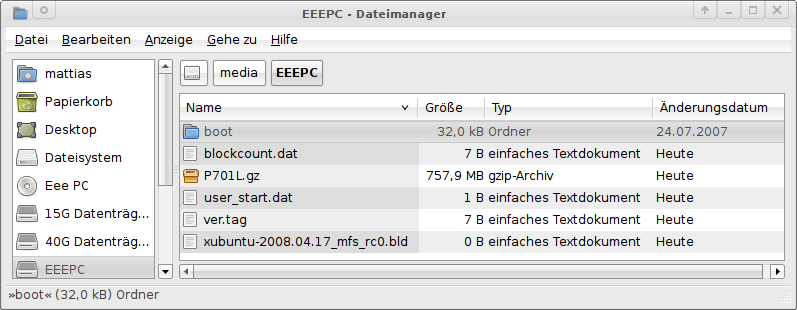
Und so sieht es auf dem Stick nachher aus:
Booten und Flashen
- Befolgen Sie die Anweisungen im EeePC-Handbuch Seite 6-12 oder drücken Sie beim Start einfach ESC um den USB-Stick als Startmedium auszuwählen
- Sie werden jetzt mit der Aufforderung konfrontiert, yes (y und z sind vertauscht) einzugeben, um den EeePC mit dem Image xubuntu-2008.05.07_mfs_rc1 zu flashen. Seien Sie kein Feigling! Tun Sie es!
- Ändern Sie nach dem ersten Start das leere Passwort!
Kommando zurück?
Sollte Ihnen das Xubuntu nicht zusagen, können Sie den Stick zum Restore des Original-Images verwenden — einfach alle Dateien (außer dem Ordner boot) im Wurzelverzeichnis des Sticks löschen und alle “echten” Dateien aus dem Wurzelverzeichnis der DVD auf den Stick kopieren.
Nach Updates
Nach Kernelupdates müssen zwei nicht ganz standardmäßige Pakete repariert werden:
-
Die madwifi-Treiber werden vorerst über mein Installscript installiert, geht in dieser Form nur per Netzwerk, ein Ethernetkabel sollte also zur Hand sein:
sudo su -
wget -O - http://eeepc.mattiasschlenker.de/inst-ath.sh | bash -
Die EeePC-ACPI-Treiber installieren Sie mit der Befehlsfolge
sudo module-assistant build eeepc-acpi
sudo module-assistant install eeepc-acpi
sudo module-assistant clean eeepc-acpi
Bilder, Screenshots, Fotos?
Möglicherweise erstelle ich in den nächsten Tagen noch ein paar Fotos vom Flash-Vorgang und Screenshots vom fertigen Ubuntu.
Bugs
- Alle Original-Bugs von Ubuntu Stand 14. Mai 2008
- Nicht alle ACPI-Events abgefangen, Lautstärkeregelung per Fn-Taste geht nicht
- Suboptimale Handhabung externer Bildschirme (erfordert Logout nach dem Anstecken des Bildschirms um diesen zu erkennen), kann mit eigener Xorg.conf behoben werden
- Overclocking- und Lüftersteuerung nicht integriert
- Gefixt mit dem Image vom 14. Mai: Mikrofon erfordert kleine Anpassungen
- Gefixt mit dem Image vom 7. Mai: Teilweise extrem zäher Boot, wenn keine USB-Geräte angesteckt waren durch Bootparameter behoben
Ansonsten tut alles: LAN (atl2), WLAN (madwifi), Webcam (Cheese!), Suspend to RAM…
Während mein Rechner das Image herunterlädt, einstweilen mal ein Vivat! Vivat! Vivat! auf Mattias und seine großartige Arbeit. Blanko gewissermaßen.
Komme erst dieses WE mal wieder dazu, weiterzubasteln; bisheriger Stand war, dass ich einem Hardware-Fehler auf der Spur bin (habe evtl. beim Löten gepfuscht) und habe vielleicht deshalb das Problem mit dem hochzählenden SCSI-Treiber – irgendwas ist da hardwareseitig faul.
lg untergeek
Also Install lief problemlos. Aber der PC hängt wie immer nach dem “USB Mass Storage Device registered”. Wenn eine Maus dran hängt startets Problemlos. Gabs dafür mittlerweile ne Lösung (warmstart bringt gleichen Effekt). Möcht ja nicht immer ne Maus mitschleppen.
Ansonsten super Projekt. Danke!.
@duckula: Bei welchem Bootmedium tritt das Problem auf?
Update: Ich werde auf jeden Fall eine eigene Initramfs-Konfiguration für den EeePC bauen. Dennoch: Bei Bootproblemen bitte mehr Details mitliefern.
Also ich habe dass System auf die Platte installiert. Das Problem hatte ich aber bereits bei der install auf SD.
Er hängt bei der Meldung “USB Mass Storage support registered” beliebig lange wenn ich keine Maus angesteckt habe. Wenn ich dann mal einen USB Stick anstecke und wieder abziehe gehts dann irgendwann mit der Meldung
“[tsc] Clocksource tsc unstable”
weiter und er bootet normal hoch.
So wie es aussieht, laufen selbstgebaute Kernel besser, die UHCI und EHCI enthalten, aber auf OHCI verzichten. Dazu scheint es auf den EeePC Probleme mit der Clocksource zu geben. Bitte mal mit dem zusätzlichen Parameter
clocksource=hpet
versuchen (im Bootmenü Kernelzeile wählen, mit ‘e’ in den Editiermodus, den Parameter anhängen, Enter und mit ‘b’ booten).
jepp, jetzt bootet er durch. dankeschön.
So, endlich dazu gekommen, mal ordentlich testzufahren. Das Flash-Image ist klasse – damit wird die Installation wirklich Minutensache.
Wenn Du eine neue initramfs baust, schau mal, ob der Resume-Pfad zum swap drin ist; bei mir ist (mit Swap-Partition in der internen SSD) immer noch der Eintrag “resume=/dev/sda2” in der entsprechenden grub-Menü-Zeile nötig. (Und ja: Hibernate läuft prima, aber ärgert mich immer noch beim Remount, weil USB-Medien neu eingetragen werden. Habe das Home-Verzeichnis inzwischen auf die sda verschoben.) Immerhin: Ein Aufwachen aus dem Hibernate ist in gut 30 Sekunden erledigt und zieht damit mit Xandros gleich – bei höhere Komfort. Hier bleib’ ich… 😉
Was mir allerdings Sorge bereitet, ist der Firefox. Auf meinem nicht hochgetakteten, nicht speichererweiterten EEE 4G sorgt Firefox 3b05 für unakzeptable Wartezeiten – meiner Beobachtung nach auf skriptenreichen Seiten; die Arbeit am eigenen Blog wird damit praktisch unmöglich. Laut Systemüberwachung sind weder CPU noch Speicher ausgelastet, Swap bleibt unangetastet – und der alte Firefox 2 hat das Problem nicht. Hat das sonst noch wer beobachtet, oder ist das eine Speicherfrage?
Ein paar Kleinigkeiten noch:
– Damit WLAN ON/OFF funktionierte, war bei mir das OSD-Scriptpack von http://code.google.com/p/eee-osd/downloads/list und eine kleine Anpassung einer Scriptdatei aus diesem Pack in /etc/acpi/ erforerlich; jetzt funktioniert’s, bloß nicht dran rühren.
– Rate an, die englischen Sprachpakete gleich aus der Konfiguration zu entfernen, ebenso wie taiwanesische und chinesische Schriftsätze.
– Eine meiner ersten Anpassungen war der Synaptics-Treiber in der xorg.conf – IMHO ist das “Scrollrad” am rechten Rand ein großer Komfortbringer…
Hi , irgendwie habe ich mir als newbie das wohl zu einfach vorgestellt.
Nachdem ich die install auf der SD hin bekommen habe dachte ich mir ….
“weg mit dem Xandros” also rauf auf die platte und bis jetzt klappt es noch.
Leider hängt auch bei mir der boot am “USB-mass storage”.(Das mit dem “e” und dann “clocksource=hpet” habe ich nicht verstanden….kann vielleicht jemand?)
Und meine Webcam geht nicht. (kann auch da jemand tipps geben)
Meine SD karte (von win formatier) erkennt er auch nicht. ( und auch da brauche ich jemanden.)
Danke im vorraus.
OK , nun komando zurück.
Habe das mit der Webcam , SD-karte hinbekommen.
Ansonsten ist es genau das richtige für einen Newbie.
Oh , zu früh gefreut.
Nun bleibt der boot im “begin: Waiting for resume device … …”
mit eingescchalteter Webcam (Bios) hängen.
Hat den jemand eine Idee für einen wie mich der nicht soviel
erfahrung mit ubuntu hat.
Danke
@Lars: Auch das sieht nach dem Bootproblem aus, das mit dem Image vom 7. Mai behoben ist.
Ich habe es gewagt (sei kein Feigling) und habe nun das Problem, dass beim Reboot folgende Meldung erscheint:
fsck.ext3: No such device or address while trying to open /dev/sda2
/sbin/tune2fs: No such device or address while tryping to open /dev/sda2
Could’nt find valid filesystem superblock.
Tja, kann mir da jemand helfen. Danke.
ok, nun läufts. Habe einfach alles noch mal von vorne begonnen, weiss aber nicht, was ich beim 2. Versuch anders gemacht habe. Nun habe ich bloss das Problem, dass Wireless nicht geht (vermutlich liegt es daran, dass ich über MAC-Filter und WEP mein Netz geschützt habe und den Wireless-Kanal nicht angeben kann). Ich bekomme auf jeden Fall keine IP zugewiesen. Hat jemand ähnliche Probleme gehabt?
@Christine: Lässt sich das Netz nach einem Klick auf das Netzwerkapplet, siehe Screenshot
http://images.mattiasschlenker.de/blog.rootserverexperiment.de/20080220_screen04.png
auswählen? Dann sollte nach dem WEP-Schlüssel gefragt werden…
Mattias: Nach dem ich die SSID eingegeben habe, ist das Netzwerk sichtbar und verlangt auch nach dem WEP-Schlüssel. Aber leider kriegt ich keine Verbindung – es wird immer nur versucht, eine Verbindung aufzubauen.
Ich habe nun noch mal die madwifi-Treiber über das Installscript installiert. Aber leider bekomme ich bei iwconfig dieses Resultat (was meiner Meinung nach nicht wirklich gut ist…):
lo: no wireless extensions
eth0: no wireless extensions
wlan0: no wireless extensions
ath0: IEEE 802.11g ESSID:”” Nickname:”” ….
Ansonsten läuft die Installation super und die Installation ist wirklich einfach. Danke für das tolle Installations-Script. Ich benötige wlan unbedingt (für die Schule) und hoffe, dass ich dabei Unterstützung unterhalte. Vielen Dank von einem Linux-Anfänger!
Hallo Christine, das sieht doch so schlecht nicht aus, probier bitte mal:
sudo ifconfig ath0 up
sudo iwconfig ath0 essid “name-des-netzes” key dead-beef-12
(statt dead-beef-12 natürlich den WEP-Schlüssel als Hex, oder mit vorangestelltem s: als String, dann ohne Bindestriche). Kurz darauf muss
sudo iwconfig ath0
zeigen, dass eine Verbindung zum Netz existiert. Du kannst dann mit
sudo dhclient ath0
eine IP-Adresse anfordern und solltest ganz normal surfen können. Wenn das klappt, hängt es möglicherweise am Network-Manager oder an dessen Handling der WEP-Schlüssel über den WPA-Supplicanten (IMHO ein unnötiger Umweg), ggf. mal auf Launchpad nach Bug-Reports schauen — oder gleich WPA verwenden.
@Mattias: mit der Anleitung war ich leider auch erfolglos. Habe nun WPA-Schlüssel benutzt, einige Restarts gemacht und nun funktioniert es. Komisches Verhalten – aber trotzdem. Vielen, vielen Dank von einer nun glücklicken Christine. Ich werde nun mal den Rest noch anschauen und hoffe, dass alles funktioniert.
Nochmal ein herzliches Dankeschön für all deine Arbeit!
Ich hatte mit verschiedenen Systemen mit 7.04 arge Probleme mit dem Network-Manager, mit 7.10 nur noch gelegentliche (und dann auch nur mit WEP) und mit 8.04 hab ich gar keine Probleme mehr — aber eben auch kein WEP probiert. Ich denke, die Ursache ist am ehesten im Network-Manager, möglicherweise im Zusammenspiel von Network-Manager und den neueren Madwifi-Treibern zu suchen. Im Zweifel bitte auf Launchpad suchen, ob WEP-Probleme schon als Bug registriert sind und schlimmstenfalls den Network-Manager deinstallieren und die WLAN-Verbindung klassisch herstellen.
Ich weiss nicht, ob ich mich speziell blöd anstelle 😉
Kamera und Mikrophon scheinen bei mir nicht zu funktionieren (Skype kennt keines von beiden). Wie teste bzw. behebe ich dieses Problem am einfachsten? Network-Manager werde ich wohl wirklich deinstallieren, da ich heute immer wieder Probleme damit hatte und jeweils den WPA-Key wieder neu eintragen musste. Aber grundsätzlich läufts und nach so viel mal eintragen, kenne ich den Key jetzt auswendig und muss nicht jedesmal wieder irgendwo nachschlagen 😉
Ich habe die gleichen Probleme wie Christine (17.05.2008).
Die WLAN-Verbindung funktioniert nur dann, wenn ich bei der Anmeldung über den Network Manager unter Einstellungen jeweils den dort hinterlegten WPA-Schlüssel lösche, neu eingebe und dann verbinden lasse.
Die Verbindung mit Hotspots ist gar nicht möglich. Ich erhalte zwar die Anzeige, dass ein oder mehrere Netz mit bestimmter Stärke vorhanden sind, kann aber keine Verbindung herstellen. Problematisch erscheint mir, dass es im Network Manager keine Möglichkeit gibt, eine unverschlüsselte Verbindung herstellen zu lassen. Entweder WEP oder WPA sind dort als Auswahl gesetzt und aus der Maske nicht zu entfernen.
Unverschlüsselte Netze tauchen mit eigenem Icon auf, prinzipiell gilt bei unverschlüsselten Netzen wie bei WEP-Schlüsseln, dass der WPA-Supplicant Overkill ist. D.h. bitte die Gegenprobe, ob es auf der Kommandozeile funktioniert.
Bei den eigenen Netzen achte ich penibel darauf, dass kein Nachbar auf dem gleichen Kanal funkt, der EeePC (oder der Atheros-Treiber?) scheint da empfindlicher zu sein als bspw. ein altes PowerBook. Also bitte auch schauen, ob ein Nachbar den gleichen Kanal belegt oder schlimmstenfalls gar die gleiche SSID. Wirklich präzise geht das mit
sudo iwlist wlan0 scan
Zu Kamera und Mikrophon:
1. Kamera muss möglicherweise per
sudo echo 1 > /proc/asus/acpi/camera
aktiviert werden
2. Mikrofon muss im Mixer erst hochgedreht werden:
alsactl -V capture
dort mit der Leertaste das Capture-Device anklicken und mit der Pfeiltaste hochregeln.
Zunächst mal vielen Dank für die schnelle Reaktion.
Ich versuche, die Probleme mal abzuschichten.
WLAN
Für die WLAN-Verbindung zu Hotspots erscheint bei meinem Gerät kein eigenes Icon – oder ich finde es nicht. Unter programme/system/netzwerk erhalt ich auf der Registerkarte Verbindungen lediglich drei Anzeigen: Funkverbindung/Kabelgebundene Verbindung/Punkt-zu-Punkt-Verbindung.
Bei Eingabe sudo iwlist wlan0 scan erscheint nach Abfrage meines Passworts die Meldung: wlan0 Interface doesn´t support scanning
Zur Kamera:
Bei Eingabe sudo echo 1 > /proc/asus/acpi/camera zur Aktivierung der Kamera gibt die Meldung: -bash: /proc/asus/acpi/camera: No such file or directory
Mikrofon:
Mit der Abhilfe konnte ich nicht wirklich etwas anfangen. Wie geht das also mit dem anklicken und hochregeln?
Und schließlich:
Gibt es keine Möglichkeit die Eingaben des Neueingabe des Passworts bei WLAN-Verbindung zu vermeiden?
Vielen Dank!
@Mattias: Besten Dank für das rasche Feedback. Bei mir funktioniert nun alles (Mixer musste ich zuerst von Hand installieren).
@Stephan: Versuch mal den Pfad /proc/acpi/asus/camera. Achte aber darauf, dass du zuerst den Benutzer auf sudo wechselst, da das File protected ist.
Noch ein kleiner Tipp wie man das Image zu einem generischen Distributions-Image erweitern kann:
1. Root-Account sperren.
2, Den normalen Benutzer ‘tux’ löschen.
3. Die Pakete oem-config und und oem-config-gtk installieren. Das GTK-Paket braucht zus. metacity, den GNOME WM, aber das stört ja nicht.
Nach dem ersten Start wird man dann in eine GUI nach Namen, Passwort, Rechnernamen, Zeitzone, usw. gefragt. Es wird danach ein neuer (Haupt-)Benutzer angelegt, ganz wie bei einer “richtigen” Installation von CD/DVD.
Ansonsten: Weiter so!
Hallo,
eine kleine Frage, ist es möglich nachträglich die normale Ubuntu 8.04 Gnome Oberfläche zu starten? Xbuntu benutzt ja Xfce als Desktopmanager und der Gnomedesktop spricht mich grafisch irgendwie mehr an.
Und vielen Dank noch für diese Arbeit funktioniert so weit alles super!
Hallo,
ich wollte mir das System mit der Anleitung von Oben auf die SSD einspielen, hab aber den falschen Download erwischt und hab das Image für den USB-Stick runter geladen. Kann ich das auch für das Asus-Tool verwenden, und wenn ja, wie?
Ich bin überrascht das.. alles soooooooooo einfach funktioniert und das diese Anleitung auch wunderbar einfach ist. Windows zu installieren erfordert wesentlich mehr eingaben. weiter so ! super arbeit! auf neudeutsch “RESPECT” wow..
Hallo!
Erstmal super Arbeit soweit, bis auf ein kleines Problem: weder LAN noch WLAN laufen bei mir nach dem ersten Boot, habe den die Schnittstelle auf statische IP gestellt, die richtige DNS und so weiter, aber trotzdem: es geht nicht… hm gibts irgendwelche Ideen?
@Stev: Kannst Du mir die Ausgabe von sudo ifconfig, sudo iwconfig und uname -a liefern?
Jetzt funktioniert wieder alles! Problem: Wenn ich ne feste IP und DNS einstelle, dann geht nix mehr… (obwohl alle Rechner bei uns ohne DHCP laufen). Lösung: DHCP im Router an, Roaming Modus eingestellt und los gehts.
@untergeek
Wie hast Du das mit der Scrollfunktion genau gemacht, habe keine Ahnung davon!
Wenn isch versuche , die Kamera einzuschalten, mache ich
#
sudo echo 1 > /proc/acpi/asus/camera
Das gibt dann ein ‘permission denied’ . Schlägt da eine BIOS-Einstellung durch ?
Ich habe die schon x-mal auf enabled gesetzt, aber das Gefühl, dass die nicht haften bleibt.