Mit Erscheinen von Ubuntu 8.10 und der Auffächerung der EeePC-Palette ist das hier vorgestellte Image für die meisten Benutzer hinfällig geworden. Falls Sie es dennoch testen wollen: Das angebotene Image funktioniert nur auf EeePC 701 und mit geringem Mehraufwand auf EeePC 900. Atom-basierte EeePCs werden nicht unterstützt.
Ich rate daher eher zur Installation von USB-Stick (als Ziellaufwerk kann auch eine SD-Karte dienen) wie hier beschrieben: Das perfekte Netbook-Setup: 1. Installation von Ubuntu/Xubuntu 8.10
Wer sein Xandros nicht “wegflashen” möchte, kann Ubuntu 8.04 auf SD-Karte installieren. Sie kommen damit in den Genuss aktuellster Software wie Firefox 3.0 Beta 3, Microsofts Truetype-Schriften (sehr gut lesbar auf dem kleinen Display), einem aktuellen VLC, Rhythmbox als MP3-Player und und und… Die Installation kann mit dem von uns vorbereiteten Image auf einer 4GB-SD-Karte oder einem USB-Stick (oder größer) erfolgen und ist mit einem Kommado erledigt. Das Image basiert auf dem vorangegangenen Artikel, involviert also keine schwarze Magie, sondern nur eine relativ saubere Ubuntu-Installation. Die obligatorischen Screenshots folgen weiter unter.
Aufspüren von USB-Stick oder Speicherkarte
Tipp für noch nicht so Linux erfahrene Nutzer: Ihr könnt Befehle durch simples Markieren in die Nur-Text-Zwischenablage übernehmen und dann einfach mit einem Klick auf die mittlere Maustaste im Terminal einfügen!
Zunächst gilt es, das Installationslaufwerk zu finden. Öffnen Sie zunächst mit [Strg]+[Alt]+[T] ein Terminal und erlangen Sie mit dem Befehl
sudo su -
Administratorrechte. Gefundene Festplatten und deren Partitionierung zeigt der Befehl
fdisk -l
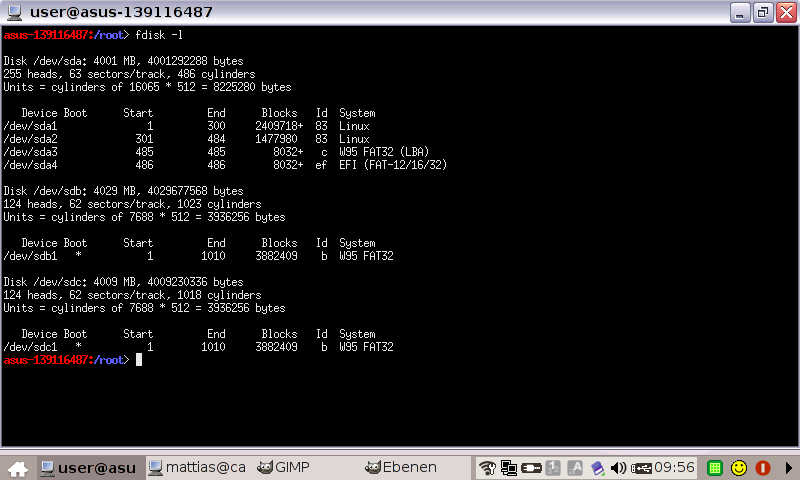
Am Typ der Partitionen unterscheiden Sie SSD, SD-Karte und USB-Stick: Unmodifiziert hat die interne SSD mindestens eine Linux-Partition während SDs und Sticks meist FAT32 oder NTFS-Partitionen aufweisen. Die interne “Festplatte” sollte als /dev/sda erkannt werden, SD-Karten als /dev/sdb und USB-Sticks als /dev/sdc. Achten Sie auch auf die Größe: Die fast exakt 4000MB der internen SSD sind das Minimum für eine fehlerfreie Installation. Darunter ist tabu.
Das Flashen der Karte oder des Sticks
Wir haben das Ubuntu-Image als fertiges Image inclusive Partitionstabelle, Bootloader und Dateisystem ausgeführt, d.h. alle Daten auf dem Stick oder der SD-Karte gehen verloren. Stellen Sie zunächst sicher, dass das zu beschreibende Medium nicht gemountet ist:
umount /dev/sdb1
umount /dev/sdc1
df
Das Ubuntu-Image lässt sich dann mit einem Befehl schreiben. Laden Sie jetzt die Datei ubuntu-8.04.1-usb-4G-20080701.img.gz herunter. Speichern Sie diese bitte in /home/user, nicht im Download-Verzeichnis. Das eigentliche Schreiben des Images auf SD-Karte erfolgt mit dem Befehl
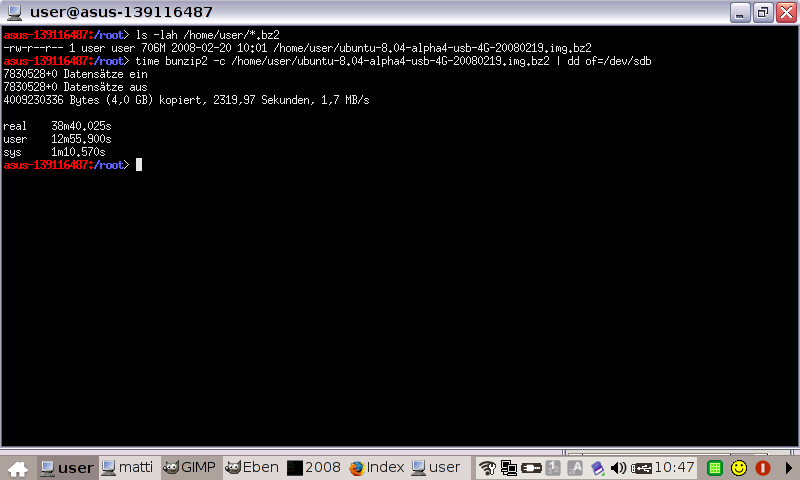
gunzip -c /home/user/ubuntu-8.04.1-usb-4G-20080701.img.gz | dd of=/dev/sdb
In unserem Beispiel haben wir noch time vorangestellt um die Zeit für das Schreiben zu ermitteln — etwa 40 Minuten sollten Sie kalkulieren.
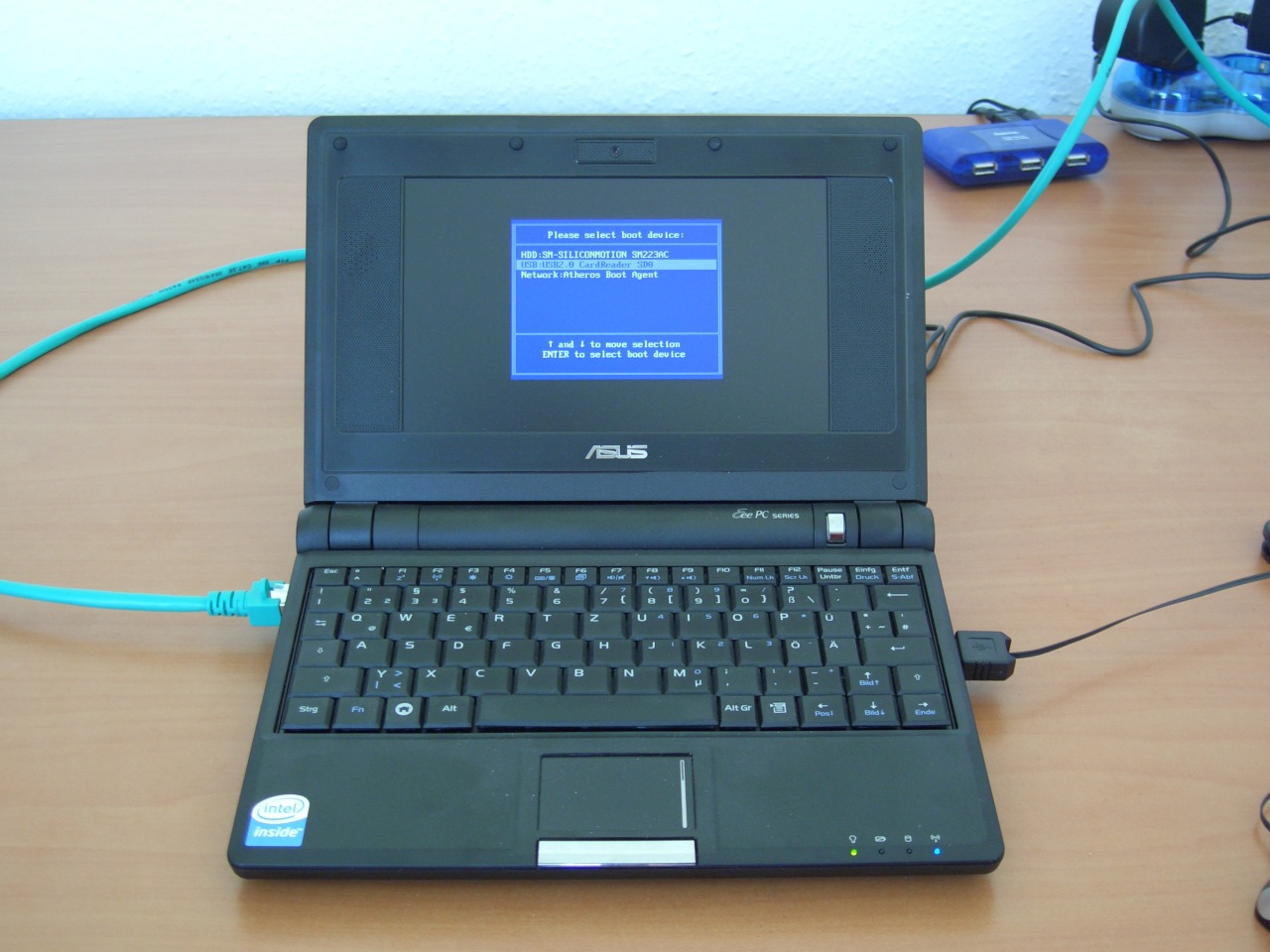
Fahren Sie den EeePC herunter und drücken Sie im Startscreen die Taste [Esc]. Sie erhalten nun das Bootmenü des BIOS, in dem Sie die per USB angebundenen Massenspeicher als Startmedien auswählen können:
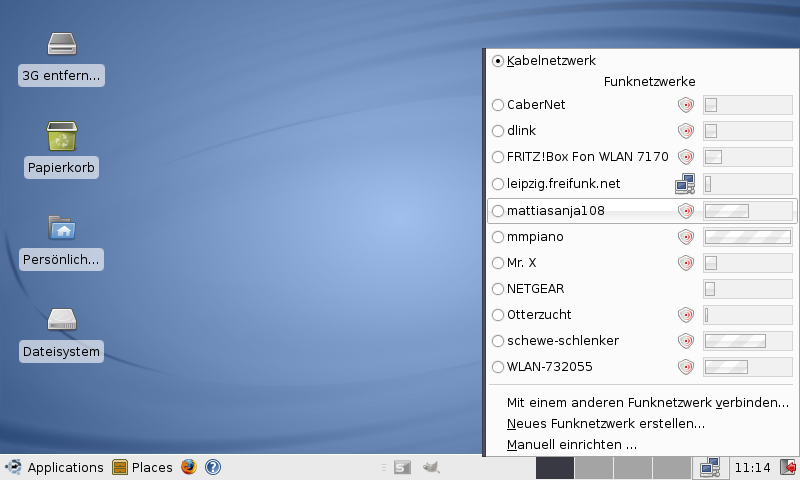
Der erste Start des Ubuntu wird wegen einem Dateisystemcheck etwas länger dauern, haben Sie Geduld. Nach etwa anderthalb Minuten sehen Sie den Xubuntu-Desktop, hier bereits mit ausgeklapptem WLAN-Menü:
Mit dem so geflashten Ubuntu können Sie ganz normal arbeiten, surfen, mailen, wenn auch etwas langsamer als mit der internen SSD — der SD-Slot ist per USB angebunden. Sollten Verwaltungsaufgaben notwendig werden, kein Problem — wir haben ein leeres Passwort eingerichtet, also einfach [Enter] drücken. Ändern Sie das Passwort bitte gleich mit dem Befehl passwd.
Tuning und Softwareinstallation
Sie sollten gleich nach dem ersten Start möglicherweise vorhandene Aktualisierungen einspielen und den Xubuntu-Desktop vervollständigen. Erlangen Sie zunächst Root-Rechte
sudo su -
Erstellen Sie nun ein fehlendes Verzeichnis (dies aufgrund eines Bugs, der meiner Arbeit entspringt, er wird in künftigen Ausführungen eliminiert — mit dem Image vom 4. März nicht mehr nötig!):
mkdir /var/cache/apt/archives/partial
Aktualisieren Sie die Paketdefinitionen:
apt-get update
…und schließlich das Basissystem:
apt-get upgrade
Achtung: Sollte ein neuer Kernel installiert werden, ist es möglicherweise notwendig nach einem Neustart die WLAN-Treiber neu zu bauen! Installieren Sie anschließend “fehlende” Pakete nach:
apt-get install xubuntu-desktop rhythmbox msttcorefonts synaptic
Bitte nicht vergessen! Es handelt sich um Alpha-Software, regelmäßige Updates mit
apt-get update && apt-get upgrade
sind also wenigstens bis zur finalen Release unbedingt erforderlich. Danach sollten Sie sich auf den Update-Notifier im Tray verlassen können. Gelegentlich können Updates fehlschlagen, unter Umständen ist es auch erforderlich, mit
apt-get -f install
Probleme zu korrigieren. Auf jeden Fall ist ein langer Atem erforderlich. Belohnt wird man dann mit einem aktuellen und stabilen System:
Screenshots
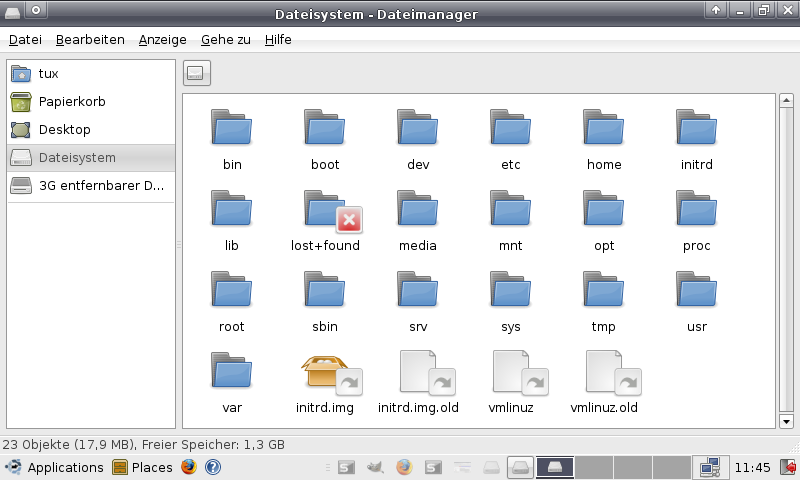
Thunar ist viel übersichtlicher als der Dateimanger des Xandros:
Firefox 3.0 Beta kann auch Grafiken skalieren — hier noch ohne msttcorefonts

Fehlen Codecs, werden diese automatisch nachinstalliert:

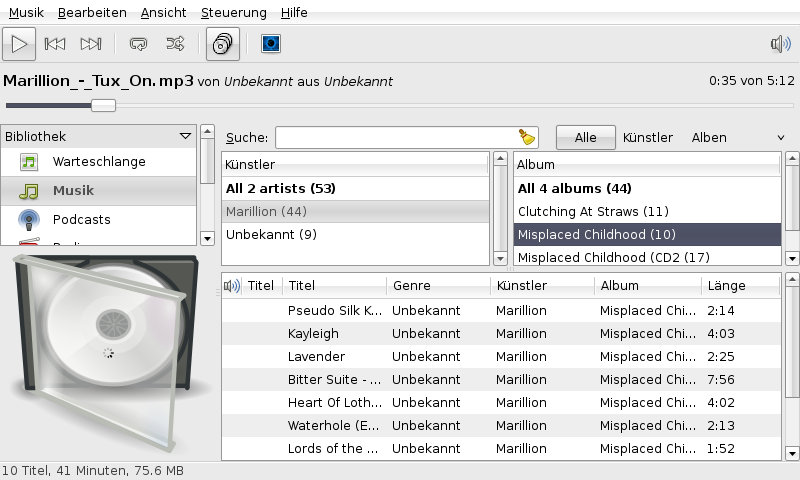
Rhythmbox kommt im Party-Modus mit der kleinen Bildschirmfläche gut klar, als Massenspeicher ist in dem Fall natürlich eine externe USB-Platte sinnvoll:
Sollten Ergänzungen notwendig sein, bringe ich diese ggf. hier oder in separaten Beiträgen unter. Sie können wie immer Kommentare abgegen. Häufig gestellte Fragen entferne ich nötigenfalls, arbeite Sie in diesen oder neue Artikel ein, aber halte Sie darüber auf dem Laufenden.
Update, 14. März 2008
Das seit 14. März erhältliche Image ist auf dem Stand von Alpha 6 und schaltet den Bootsplash ab. Da das Dateisystem (absichtlich) als ungeprüft seit 2. Januar 1970 markiert ist, findet beim ersten Start ein Dateisystemcheck statt — bitte dabeibleiben um beim Reboot wieder Ubuntu auszuwählen. Bei Problemen bitte einen zweiten Start mit deaktivierter LAN- und WLAN-Karte (im BIOS) und minimaler USB-Peripherie versuchen und ggf. Screenshot mit Fehlermeldung an mich.
Update 17. März — WLAN-Toubleshooting
Sollte der EeePC nicht sauber hochfahren und beim Start von HAL oder CUPSD hängen, muss manuell eine kleine Änderung vorgenommen werden. Bitte die SD-Karte oder den USB-Stick unter Xandros mounten und dort die Datei /etc/udev/rules.d/70-persistent-net.rules des Ubuntu öffnen. Der Inhalt sollte etwa so aussehen:
# This file was automatically generated by the /lib/udev/write_net_rules
# program run by the persistent-net-generator.rules rules file.
#
# You can modify it, as long as you keep each rule on a single line.
# PCI device 0x1969:0x2048 (ATL2)
SUBSYSTEM=="net", ACTION=="add", DRIVERS=="?*", ATTR{address}=="00:1e:8c:b9:f2:3e", ATTR{type}=="1", NAME="eth0"
# PCI device 0x168c:0x001c (ath_pci)
SUBSYSTEM=="net", ACTION=="add", DRIVERS=="?*", ATTR{address}=="00:15:af:76:36:20", ATTR{type}=="1", NAME="ath0"
Bitte alle Regeln entfernen, so dass nur noch übrig ist:
# This file was automatically generated by the /lib/udev/write_net_rules
# program run by the persistent-net-generator.rules rules file.
#
# You can modify it, as long as you keep each rule on a single line.
Nach dem Neustart sollten das WLAN-Interface als ath0 und das LAN-Interface als eth0 gefunden werden. Bitte Feedback an mich: Fährt Xubuntu dann sauber hoch oder nicht? In künftigen Images (ab Alpha 7 oder Beta 1) werde ich ggf. die udev-Regeln ändern, so dass diese Anpassung nicht mehr notwendig ist.
Update 20. März
Die Datei /etc/udev/rules.d/70-persistent-net.rules wurde angepasst, eine manuelle Änderung sollte nun nicht mehr nötig sein, alle Pakete aktualisiert, ältere Kernel entfernt.
Update 26. März
Aktualisiertes Image mit Fixes der letzten Tage und enthaltenen ACPI-Treibern — einige Hotkeys funktionieren, WLAN und Webcam können via /proc/acpi/asus aktiviert/deaktiviert werden. Änderung in meiner (nicht vorhandenen) Roadmap: Zuerst restlicher Hardwaresupport, dann erst Komfort (Abfangen der Fn-Tasten-Events etc., schreiben/anpassen von ACPI-Scripten).
Update 17. April
Aktualisiertes Image mit Fixes der letzten Wochen, Kernel ist nun 2.6.24-16, weniger Probleme mit Erkennung der USB-Geräte, Umstellung auf ein gzip-komprimiertes Image, Umstellung auf Geometrie der SSD des EeePC 701 4G (erlaubt Installation auf SSD mit dem Asus-Restore-Werkzeug, Details folgen), Installation von “Cheese” für die Webcam, Shutdown-Script für Sound-Treiber verhindert unnötige Dateisystemchecks.
Update 7. Mai
Aktualisiertes Image mit Paketen der Final, clocksource=hpet nun per default aktiviert, kleine Geometriekorrekturen (offene Bugs: Mikrofon noch nicht aktiv, WLAN-Treiber noch nicht paketiert, Initramfs sollte noch getunt werden)
Update 14. Mai
Aktualisiertes Image mit Sicherheitsupdates, Mikrofon ist jetzt aktiv (siehe Modulparameter in den Kommentaren), kompakte Initrd, welche nur vom EeePC benötigte Treiber mitbringt (schnellerer Bootvorgang). Bitte testen: Könnten die Besitzer des 900ers bitte mit den Images von 7. und 14. Mai von USB und SSD testen, ob beide booten?
Update 1. Juli
Aktualisiertes Image mit Sicherheitsupdates, nun Stand Ubuntu 8.04.1
Super Anleitung. Danke.
Warum bezeichnest du dein Image als Ubuntu und nicht als Xubuntu? Hat bei mir für Verwirrung gestiftet.
Aber sonst eine gute und verständliche Anleitung.
@Tom: Stimmt eigentlich: Das Image basiert auf der Anleitung im vorherigen Artikel. Und dort wurde erst nach dem Reboot der zu verwendende Desktop gewählt. Hier ist das Xubuntu auch nicht vollständig. Natürlich kann man im Abschnitt “Tuning und Softwareinstallation” auch den “ubuntu-desktop” vollständig installieren…
Mattias
Daumen hoch !!
super idee, leider bekomme ich bisher beim hochfahren immer diese fehlermeldung: “avahi mdns daemon fail “timeout reached while waiting for return value. could not receive return value from daemon process””
und danach hängt er beim starten von cupsd
@Florian: Vor oder nach dem Update mit “apt-get update && apt-get upgrade”. Die Ubuntu-Leute basteln grad arg viel an Paketabhängigkeiten und in der Alpha funktioniert immer wieder mal etwas nicht. Eigentlich sollte er nach einem mißlungenen Versuch, CUPS zu starten nach gut einer Minute mit dem Boot fortfahren.
schon beim ersten boot mit wlan an, wlan aus lässt es hochfahren…
Als frischer eeePC-Besitzer, aber langjähriger Kanotix/Sidux-Nutzer bin ich enttäuscht, wie lieblos und wenig vorzeigbar der Avanced Desktop unter Xandros ist. Ausserdem ist er miserabel lokalisiert.
Ich bin daher über Dein Projekt besonders froh und dankbar.
Will mir noch eine 8 GB SD-Karte zulegen und stelle mir meinen idealen eee so vor:
– ein zeitgemässes Linux mit voller eeePC-Unterstützung auf SSD
– /home und /usr auf SD-Karte
– /home mit encFS verschlüsselt
Ein paar Fragen habe ich aber noch:
1) Unterstützung von Webcam, Supend, Fn-Keys, eee-HW allgemein?
2) besonders wichtig: Unterstützung von externem Monitor, z.B. Beamer?
3) Wie unterscheidet sich Dein Projekt von eeeXubuntu?
4) Hast Du konkrete Pläne, wie es weiter geht mit Deinem eeexperiment? Roadmap?
Gruss Alexander
OK, dann ein paar Antworten:
1.) In Arbeit, Nachrüstung, Upgrade auf finale Version werde ich detailliert beschreiben, neue Images werden zusätzliche Module für Webcam und weiteren Hardwaresupport enthalten.
2.) Ebenfalls in Arbeit. Dank Xorg 7.3 genügt es aber bereits einen Monitor beim Boot anzustecken, um mit der großen Auflösung zu starten. Eine xorg.conf, die das alles mit xrandr zulässt bastel ich noch.
3.) EeeXubuntu ist eine angepasste Version von 7.10, 8.04 bietet weit mehr Hardwareunsterstützung, so dass im Prinzip ein normales 8.04 via Netboot ohne Verrenkungen installiert werden kann. “Mein” Xubuntu auf SD-Karte sehe ich daher eher als bequeme Möglichkeit, Ubuntu zu testen.
4.) Ich habe keine Roadmap. Die Images werde ich wohl weiter aktualisieren und dokumentieren und gelegentlich für Zeitschriften anfertigen. Mittelfristig hoffe ich, dass Ubuntu soviel EeePC-Support enthält, dass ein paar einfache Tutorials ausreichen.
Zu den anderen Punkten: Ich werde bei Gelegenheit auch noch darauf eingehen, wie man das SD-Ubunu auf eine 8GB-Karte streckt und von SD auf die interne SSD bringt. Die restlichen Punkte (verschlüsselte Dateisysteme etc.) sind dann nicht mehr wild.
Danke für die schnelle Antwort und Respekt für die geleistete Arbeit.
Also ich habe es jetzt zweimal probiert.
1. Versuch mit einer 4 GB SD Karte im internen Kartenleser.
Möchte aber nicht ausschliessen, dass die zu klein ist ( es kam aber keine Fehlermeldung ) -> Bleibt beim Booten hängen.
2. Versuch mit einem 8 GB USB Stick ( im linken USB ).
System hat einmal gebootet, als ich es ausser Acht gelassen habe um mir ‘nen Kaffee zu holen hatte der Rechner aber wohl nen Reset gemacht, den Xandros war hochgefahren 🙁
Bei weiteren Boot-Versuchen bleibt das System nun wie bei meinem ersten Versuch hängen.
PS: Zwei Anmerkungen zur Anleitung.
Hatte die Anleitung zunächst nur überflogen. Nachdem ich mir das Image gezogen hatte habe ich dies zunächst – auf meinem schnellen grossen Laptop – entpackt und mittels externer Platte und
dd if= of=/dev/sdb
aufgespielt. Das geht wahrscheinlich schneller als das Entpacken mit dem EEE
Beim zweiten Versuch habe ich es dann wie oben gemacht. Da ich von Kartenleser auf USB-Stick installiert habe, habe ich tunlichst den Befehl:
umount /dev/sdb1
entfallen lassen – da ich ja sonst nicht mehr an das gepackte Image gekommen wäre.
Vielleicht sollte man das für Linux-Neulinge einfügen ?
Ansonsten ein super Job,
Ralf
Bin neuling im umgang mit Uubuntu und bin enttäuscht, nach deiner Anleitung fehlt mir die W-Lan Anbindung. Nur mit abgeschaltetem W-Lan funktioniert es. Mit eingeschaltetem W-Lan bleibt der Eee hängen und bringt diese Fehlermeldung: Wie beim Florian
avahi mdns daemon fail âtimeout reached while waiting for return value. could not receive return value from daemon processâ”
und danach hängt er beim starten von cupsd
Solange die Ubuntu 8.04 noch Alpha ist, werden gewisse Enttäuschungen dazu gehören. Bitte den Nachtrag vom 17. März beachten!
hallo,
die idee find ich gradniös, aber ich habe mir kürzlich eine sd-karte geholt, bei der hieß es sie hat 4G, nun in Mb’s sind es 3942Mb. Hab grade ausprobiert – nicht geklappt.
Warum soll das ubuntu ganze 4Gb einnehmen? gibt es da noch lösungen?
mfg.
@zhenja: Mit welchem Image probiert und an welcher Stelle hängt der Bootvorgang? Das Image sollte auch bei 3942MB funktionieren. So wie es aussieht hat allerdings der Kernel des verwendeten Ubuntu (2.6.24-12) einen Bug, der dafür sorgt, dass der Rechner beim laden der Module für den Kartenleser hängt.
Falls der EeePC beim Start von Avahi und Cups hängt (Images vor 20. März 2008) bitte den Nachtrag vom 17. berücksichtigen oder ein neueres Image verwenden.
ich hab das image mit 14 am ende. anscheinend tut sich doch etwas, in der konsole, gab es erstmal keine reaktion, deswegen dachte ich, dass es nicht funzt. Aber in der Prozessliste ist bunzip sehr aktiv, ich hab das unzip nochmal gestartet und warte noch ab.
booten hab ich noch nicht ausprobier, da ja das image noch nicht kopiert wurde.
Am Besten abbrechen (Strg+C) und das Image von heute verwenden. Da hat sich wieder einiges getan.
Den Fortschritt vom Kopieren kann man sich anzeigen lassen, indem man ein zweites Terminal aufmacht, dort auch Root-Rechte erlangt und dann mit
killall -USR1 dd
(das ist ne eins, kein kleines ‘L’) dem dd-Prozess sagt, er solle sich melden. In dem Terminal in dem dd läuft, werden dann die bereits kopierten Bytes angezeigt.
hallo nochmal,
jetzt hab ich die aktuelle version geflasht. allerdings startet das ubuntu nur wenn das wlan ausgeschaltet ist, und beim hochgefahrenen ubuntu kann ich das wlan nicht einschalten – strg+f2 funzt nicht.
hallo,
jetzt startet ubuntu ohne probleme, und ich kann ins internet. das ist super.
aber bei jedem start wird das system-check durchgemacht und das dauert etwa 2 minuten. wird es immer so sein? kann man vielleicht etwas überspringen?
anderes problem für welches ich noch keine lösung habe: tastaturumschalte-knopf funktioniert nicht. er ist da, wenn ich ihn einbaue, aber nach dem neustart ist er weg. und ausserdem kann ich auf keinen weiteren layout umschalten, es wird nur de und irgendein “level3” angezeigt, und nicht die layouts die ich eingestellt habe.
bin ich mit diesen fragen hier richtig, oder sollte ich lieber zu ubuntuusers gehen?
Ich habe beim Installieren und den ersten Starts immer eine USB Maus in meinem Eee gehabt. Jetzt wollte ich den Eee auch mal ohne Maus booten mit dem Erfolg, dass es immer beim Punkt “24.728079] USB Mass Storage support registered” hägen bleibt. Auch nach 5minütigem warten passiert nichts mehr. (Auch wenn ich im Grub den sicheren Eintrag wähle). Davor kommen die Punkte usbcore registered new interface driver libusual; INitializing USB mass storage driver…; scsi2 : SCSI emulation for USB Mass storage devices; usbcore: registered new interface driver usb-storage.
Ich habe nichts stecken, das System ist auf einer 4GB Sd-Karte.
Ansonsten. Herzlichen Dank für das Projekt, auf diese Weise habe ich für meinen Eee doch noch eine sinnvolle Verwendung
Hi, ich habe das gleiche Problem wie Heinrich. Ohne eingesteckte Maus bleibt der Bootvorgang jedes Mal hängen.
Vielleicht gibt es hierfür ja eine Lösung?
Nochmal: Super Projekt!
@Heinrich, @Kai: Zu diesem Zeitpunkt nimmt der Kernel Strg+Alt+Entf, der Warmstart läuft dann sauber. Das unsaubere Dateisystem nach dem Neustart hängt damit zusammen, dass “/” nicht richtig ausgehängt wurde. Beide Probleme scheinen mit dem USB-Controller des EeePC zu tun zu haben. Beim Boot von USB-Stick läuft es übrigesn glatter.
Ein weiteres Problem ist mir noch aufgefallen: LAN funktioniert nicht, wenn vorher Windows gebootet war. Hier hilft nur herunterfahren und anschließend einige Sekunden vom Netz zu trennen und den Akku rausnehmen. Ich werde in diesen Tagen mal mit einem anderen Kernel probieren.
@Admin
Danke für die Hilfe beim Booten.
Das Wlan hat bei mir immer den Status den ich zuvor beim Eee-Standard Betriebssystem (Xandros) gelassen habe. Habe ich dirt Wlan angehabt, so ist es auch im Ubuntu an, habe ich es dort ausgehabt ist es im Ubuntu auch aus. Um es dann anzubekommen starte ich neu, starte das W-Lan unter Xandros über die FN-Tastenkomb und alles geht.
Viel schlimmer finde ich, das unter Ubuntu die FN-Steuerung für die Lautstärke nicht geht.
@Heinrich: ACPI-Module nachinstallieren:
http://blog.rootserverexperiment.de/2008/03/14/eeepc-ubuntu-update-und-acpi-module/
Werden in künftigen Images enthalten sein.
Hallo
Jetzt habe ich nochmal eine Frage – ist evtl. ein bisschen Dumm. Aber ich finde im Dateisystem den Internen Speicher des EeePc nicht. Meines erachtens ist er schon irgendwo eingehängt, da laut Thunar 5,6 GB belegt sind – und die passen nicht auf eine 4GB Sd Karte.
Oder muss ich den internen Speicher doch noch extra mounten?
Danke für eure schnellen und guten Antworten bisher – auch wenn das ACPI module nachinstallieren bei mir nicht funktioniert.
Naja, ich hab’s zum laufen gebracht, vpn, Netzwer etc, es geht alle, aber, ich kann das nfs nicht einbinden. Suche noch nach den Ursachen.
@16, schwedeii: Bitte prüfen, ob nfs-common installiert ist.
grad nachinstalliert, läuft prima…
hab schon ein bissel rumgetestet, User angelegt etc. hab da ein kleines Problem:
fahre ich das System ausndem xfce runter schaltet der Rechner nicht ab, das System wird aber runtergefahren.
Unter der Console (Strg-Alt-F2) als root gibt es diesen Effekt nicht…
@schwedeii: Das Problem ist identifiziert, es ist ein Soundtreiber, der nicht richtig entfernt wird. Hier muss wohl ein extra Script ran, dass nur beim Shutdown aktiv wird. Ich werde morgen mal einen Bugsquashing-Eintrag mit bekannten Bugs und Nervigkeiten aufsetzen, wo ich bereits vorhandene Lösungsansätze etc. dokumentiere und wo Ihr sehen könnt, was noch getan werden muss, damit zeitgleich zum stabilen Ubuntu auch ein stabiles Image für den EeePC herauskommt.
jupp, der Sound… hat mir bis jetzt Kopfschmerzen bereitet, Wenn man xfmedia installiert hat und die Lautsprecher-Kontrolle net funzt. Hab’s hingekriegt. hab den starter für gamix in die Menüleiste des xfce gedrückt, line-out is derjenige, welche.
In Punkto sound ist da noch einiges zu tun fürchte ich.
Aber- ich konnte das System an meine Bedeürfnisse anpassen, das war es, was ich wollte…
Spitze und danke!!!
Eine Frage: wie ist der Grub auf die Platte gekommen, mir ist das bei USB noch nie gelungen…
Den Grub kann man mit jeder Live-CD oder am Desktop-Linux installieren, bspw. mit
grub-install –no-floppy –recheck –root-directory=/media/sdc1 /dev/sdc
Dann passt man die device.map an (in dem Fall ist sdc hd0) und schreibt erneut:
grub-install –root-directory=/media/sdc1 /dev/sdc
Ja, Sound braucht noch, aber das Abfangen der ACPI-Events ist nun nicht mehr so wild.
@all: Bitte beachten!
http://blog.rootserverexperiment.de/2008/04/03/bug-squashin-ubuntu-804-eeepc/
hallo, klingt ja alles so als ob ein totaler (aber nach 3 wochen schon in
den eeepc verliebter) linux-neuling damit zurecht kaeme – also ein projekt
fuers naechste wochenende.
frage aber: kann man diese spezialversion fuer den eeepc auch als live-cd
verwenden? so zum ausprobieren und einfuehlen?
wenn nein, gibt es ueberhaupt eine 8.04 live-cd die ohne allzugrosse
aenderungen (lan/wifi/bluetooth sollte laufen) verwendet werden koennte?
und noch ne frage fuer spaeter: ich habe webseiten (beruflich), die nur unter
IE6.0 funktionieren, hab selbst unter windows alles moegliche versucht, von
spoofing bis zu allen moeglichen tricks, nicht mal der IE7.0 laeuft.
hat unter diesem unbuntu-eeepc-8.04 jemand schon mal IE6.0 unter wine zum
laufen gebracht?
gruesse – heinz –
Hallo Heinz
Das ist doch quasi eine live-SD-Karte für den eee. Einfach auf die Karte installieren und läuft.
Und da Matthias Schlenker wirklich jeden Befehl schön aufgeführt hat ist es auch für Linux-Neulinge kein Problem. Du musst dich nur daran gewöhnen die Konsole (ähnlich der Windows-Eingabeaufforderung – nur vielseitiger) zu Nutzen. Dabei darfst du wichtige Änderungen am System nur als Root durchführen. (Dazu immer das ‘sudo su -‘ )(Mit ‘passwd’ kannst du dein Passwort jederzeit ändern). Für den weiteren Umgang mit Linux hilft z.B. Google.
Ich glaube aber nicht das es möglich ist den IE6 zum laufen zu bekommen. Aber probier doch einfach mal Opera (runterladen – in der Konsole root werden – dpkg -i DATEINAME.deb – mit ‘apt-get -f install’ das fehlende Paket nachinstallieren – sich mit ‘exit’ wieder als root abmelden).
heinrich, danke – solche worte helfen uns ein wenig vertrauen in eine
unbekannte welt zu bekommen – wenn man fast 30 jahre mit allen moeglichen
anderen betriebssystemen gearbeitet hat, ist man halt ein wenig hinter
scheuklappen versteckt.
>> glaube aber nicht das es möglich ist den IE6 zum laufen zu bekommen
in einem WUBI installiertem ubuntu 8.04 auf einem anderen notebook
laeuft der IE6 prima. zwar haessliche fonts, aber kaum probleme, und
voellig genug um unserere speziellen server und seiten dort anzusprechen.
>> Aber probier doch einfach mal Opera
schon laengst drauf, ist meist mein favorit. nuetzt aber nichts mit meinen
nur-IE6 seiten. glaub mir, da geht (absichtlich) nichts anderes, da haben
schon einige IT spezialisten eine wette verloren.
gruesse – heinz –
@heinz: Wenn Du Platz brauchst, z.B. um Windows ganz sauber in einer VirtualBox laufen zu lassen (sollte ab 1GB RAM auch mit dem EeePC passabel laufen), dann spiele das Image auf eine 8GB-SDHC-Karte. Wie man das Image streckt, erkläre ich in den nächsten Tagen.
Wenn Du den IE6 mit Tools wuie IE4Linux schon auf anderen Rechnern zum Laufen bekommen hast, schaffst Du das auch auf dem EeePC, WINE hat ja viele Fortschritte in den letzten zehn Jahren gemacht.
Und: Ja, es gibt die einfache Möglichkeit, am Verhalten und Vorhandensein einiger bestimmer JavaScript-Funktionen sehr präzise zu ermitteln, welchen Browser man vor sich hat. Auf diese Weiese IE only zu erzwingen ist nicht besonders schön, aber wenn eine Seite schon da ist (Intranet/Extranet) lässt sich oft nix ändern. :-/
mattias, danke.
>> … um Windows ganz sauber in einer VirtualBox laufen zu lassen
unter WINE waers das hoechste was ich mir zutraue. und moechte.
>> dann spiele das Image auf eine 8GB-SDHC-Karte. Wie man das Image
>> streckt, erkläre ich in den nächsten Tagen
waere schoen, denn ich hab gerade 2x 16GB karten bekommen. wollte
zumindest auf einer mal XP versuchen, denn um da IE6 problem komme
ich aus beruflichen gruenden nicht drueber weg.
>> Wenn Du den IE6 mit Tools wuie IE4Linux schon auf anderen
>> Rechnern zum Laufen bekommen hast, schaffst Du das auch auf
>> dem EeePC
ja, war zu mindest unter UBUNTU kein problem, entweder mit ie4linux
oder mit WINE-DOORS.
>> WINE hat ja viele Fortschritte in den letzten zehn Jahren gemacht
mag sein. in der geschwindigkeit mit der sich heutzutag alles aendert
hab ich leider oft das gefuehl ich bin vor 10 jahren stehengeblieben.
>> es gibt die einfache Möglichkeit, am Verhalten und Vorhandensein
>> einiger bestimmer JavaScript-Funktionen sehr präzise zu ermitteln,
>> welchen Browser man vor sich hat. Auf diese Weiese IE only zu
>> erzwingen ist nicht besonders schön, aber wenn eine Seite schon
>> da ist (Intranet/Extranet) lässt sich oft nix ändern. :-/
intra/extra, genau das ist es. du sitzt nicht zuefaellig in wien? oder
hast im weitesten sinne was mit luftfahrt zu tun?
und wenn halt 170000 rechner an einem solchem system haengen, komme
ich kleiner heinz nicht mit irgendwelchen argumenten durch.
gruesse – heinz –
@heinz: Ich kenne Intra-Extranet-Probleme mit IE-only-Baustellen etc. teils auch aus der Mitarbeit an der Entwirrung solcher Projekte. Mit Luftfahrt habe ich nichts zu tun, aber ich habe mittlerweile eine Hand voll Anfragen von Piloten, die den EeePC unterwegs für den Check von Einsatzplänen verwenden wollen. Ich denke, die Zahl kann ich nun um eins inkrementieren. 🙂
>> Ich denke, die Zahl kann ich nun um eins inkrementieren
… zumindest bist du sehr, sehr nah dran. dann verstehts du auch,
warum man sich in der lage gedanken ueber den umstieg auf XP macht,
denn basteleien, oftmaliges aus- und wieder einsteigen, neuaufsetzen
nach updates und aehnliches ist unter zeitdruck wirklich nicht
moeglich und machbar.
gruesse – heinz –
Hallo!
Super sache das image. Habe nur ein kleines Problem, der eee hängt bei mir beim booten bei : USB Mass Storage support registered.
das mit ctrl alt entf habe ich probiert, er startet neu, ich wähle wieder die sdcard an, er bootet und bleibt dann genau dort wieder hängen.? Irgendeine idee? vielen, vielen Dank im vorraus!!
Öh, cool.. Habe jetzt mal einfach testweise eine usb-mouse angeschlossen und siehe da, dann bootet er wirklich.. Gibt es eine möglichkeit das umzustellen? Ansonsten sehr genial!!
@Johnnyx :siehe Topic 20 bis 22 und du hast deinProblem (inkl Lösungsansatz). Oder folge dem Link in 32….
Hm nur steht da absolut nix, steht ja nichtmal konkret das es mit maus funktionieren könnte, das habe ich per zufall rausgefunden 🙂
so, fuer dieses wochenende war das grosse projekt geplant.
blieb aber gleich am anfang stecken:
>> … Laden Sie jetzt die Datei ubuntu-8.04 ….bz2 herunter.
>> Speichern Sie diese bitte in /home/user, nicht im
>> Download-Verzeichnis
wie speichere ich eine 700+mb datei dort (oder irgendwo) wenn mir
der file manager sagt es seien nur 500mb frei?
wo koennte man platz freischaufeln, und wie?
gruesse – heinz –
tja, und doch ging es weiter, zumindest ein bisschen: hab im alten
xandros alles geloescht was ich konnte, alle sample JPG/MPG files,
und was auch immer, bis ich gerade (noch 30MB) genug platz fuer die
UBUNTO ISA hatte.
installation lief dann auch problemlos durch.
dann das naechste problem: nach dem apt-get update meldet ubuntu
nicht genug platz, um alle updates durchzufuehren. und das in einer
4GB partition auf einer 16GB SD(HC)! wie kann das sein?
und noch schlimmer: beim naechsten boot meldet sich ein popup welches
besagt das system sei aus platzgruenden weniger als 10 sekunden in betrieb
gewesen, und koenne garnicht gestartet werden. ich solle doch eine
abgesicherte sitzung anmelden, um dies zu beheben.
und damit weiss ich nun beim besten willen nicht mehr weiter. wie kann
es sein, dass ich frisch installiert, ohne jegliches zusatzprogramm
meinerseits, platzprobleme habe?
gruesse – heinz –
es wir immer seltsamer: hab noch einigmale versucht, nach der error meldung
mit dem ‘ZUWENIG PLATZ’ schaltet das system meist ab. aber eben nicht immer.
zweimal kam es nun schon in eine weitere log-in screen und fragt nach benutzer
und password! eine leereingabe funktioniert NICHT.
gruesse – heinz –
Das mit dem Login-Screen ist mir auch aufgefallen. Du musst schauen, dass du, wenn mal ein Boot inkl. Anmeldung gelklappt hat, du in der Konsole dein Passwort änderst (paasswd). Ab dann geht dieses Passwort, aber die anderen Lignscreens, bzw. eine gesperrte Siztung kannst du nicht mit einem leeren Passwort entsperren. Frag mich nicht wieso.
Ich konnte mir auf meinen Auslieferungszustand-EEE übrigens ohne Probleme das Image runterladen. Und habe bis lange auch keinerlei probleme mit dem Platz (trotz nur 4GB) – Werde jetzt aber auf eine 8GB Sd Karte wechseln.
Probier mal apt-get -autoremove. U.u. gibt dir das etliche MB frei.
>> Du musst schauen, dass du, wenn mal ein Boot inkl. Anmeldung
>> gelklappt hat, du in der Konsole dein Passwort änderst (paasswd).
da gibts nichts zu schauen, es klappt ja KEIN boot. und selbst wenn ich
das PW aendern wuerde (davon steht oben ja nichts), hab immer noch nicht
den auch geforderten usernamen.
>> meinen Auslieferungszustand-EEE übrigens ohne Probleme das
>> Image runterladen
muss aber auch nur ganz knapp hingekommen sein, denn viel mehr als 860MB
scheinen nie frei zu sein, nachdem man mal alle updates usw durch hatte.
>> Und habe bis lange auch keinerlei probleme mit dem Platz (trotz nur
>> 4GB) – Werde jetzt aber auf eine 8GB Sd Karte wechseln.
trotz meiner 16GB ist das system ja nur in einer 4GB partition, dort sind aber
fast noch 2GB leer. weshalb dann die fehlermeldung kommt, ist mir ein raetsel.
hoffe jemand hat dazu einen idee. mattias schein auf urlaub zu sein …
>> Probier mal apt-get -autoremove. U.u. gibt dir das etliche MB frei
komm ja nicht in die konsole bzw einen editor, wie also apt-get usw?
gruesse – heinz –
autoremove geht uebrigens nur ohne ‘-‘ vor dem wort, aber bringen
tuts auch nichts: ergebnis 0 ugraded, 0 newly installed, 0 to
remove and 347 not upgraded.
bin uber den protected mode (oder wie auch immer das bei linux
heisst) beim bootmenue in den command mode, hab dort auch das
PW geaendert.
gebracht hats nichts, ich hab immer noch keinen usernamen der mich
reinlassen wuerde (user und eeepc oder aehnliches versucht).
gruesse – heinz –
der user ist “tux”!!!!!